目录 · 共 18 章
第一章
认识轻历
轻历是一款把待办、日程和计划放进同一本日历的时间管理应用。本章介绍支持的设备、界面布局,以及各项功能的入口。
讲解文稿
欢迎使用轻历。轻历是一款把待办、日程和计划放进同一本日历的时间管理应用,支持 iPhone、iPad、Mac、安卓、鸿蒙和 Windows。
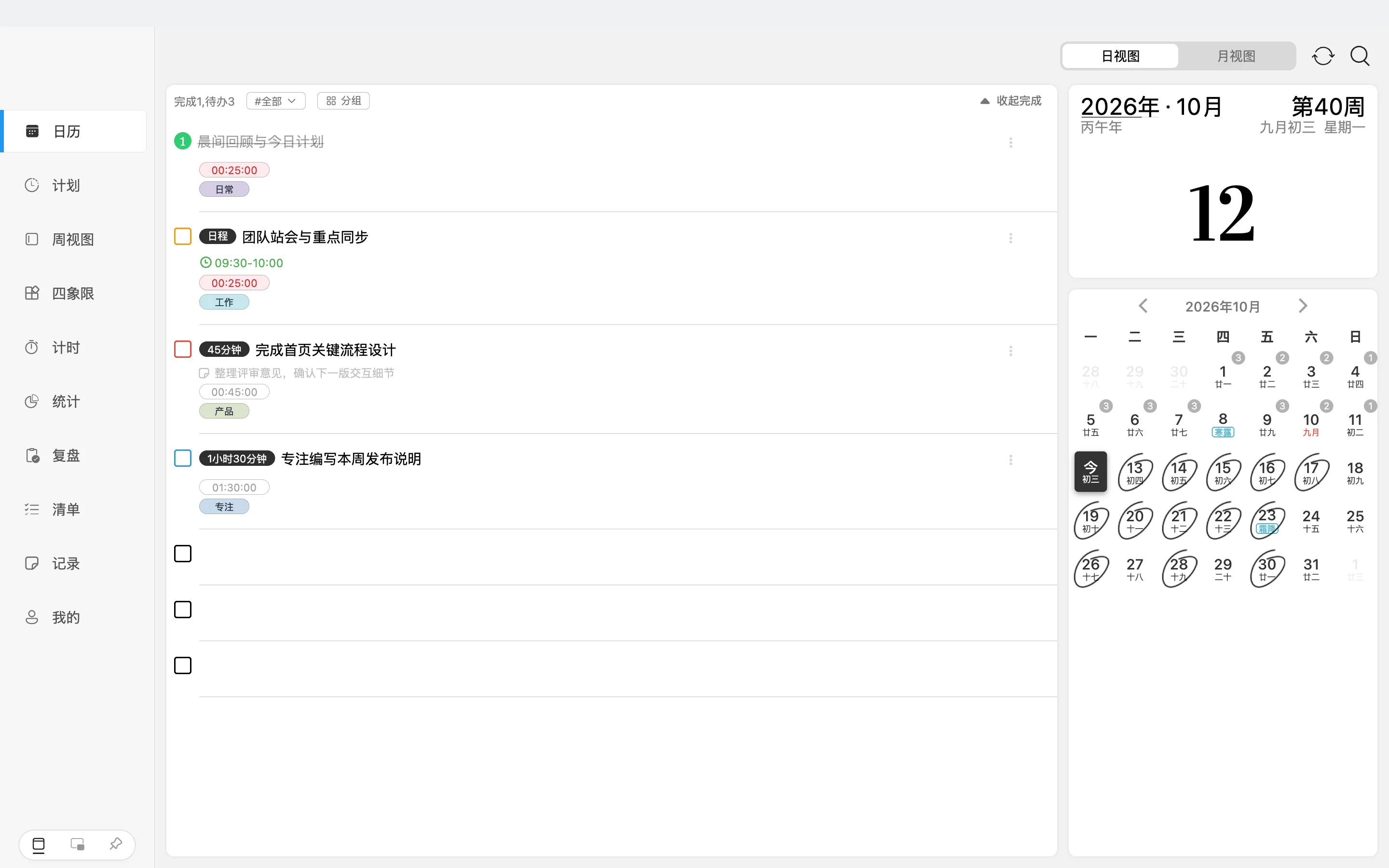
轻历会根据窗口的形状自动选择布局。窗口较窄时,底部是导航栏,默认有日历、计时、记录和我的四个页签;窗口较宽时,导航移到左侧边栏。其中,记录页面就是卡片笔记。
没有放进导航的功能,都可以在我的页面中的核心功能里找到。常用的功能,可以通过导航管理加入导航栏;手机布局最多放五个页签,我的页签固定在最后。
接下来的各章,将按照一天的使用顺序,依次介绍记下待办、安排计划、专注执行和回顾总结。
1.1 支持的设备
轻历支持以下设备。登录同一账号并开通会员后,各设备之间的数据会自动同步。
| 设备 | 获取方式 |
|---|---|
| iPhone、iPad | App Store 搜索“轻历” |
| Mac | Mac App Store 搜索“轻历” |
| Android | 在官网首页下载安装包(APK) |
| 鸿蒙 | 华为应用市场搜索“Qingcal” |
| Windows | Microsoft Store,或在官网首页下载 64 位安装包 |
1.2 两种界面布局
轻历根据窗口形状自动选择布局:窗口宽度小于高度时使用手机布局,否则使用电脑布局。因此 iPad 竖握时显示手机布局,横握时显示电脑布局。
| 布局 | 导航方式 |
|---|---|
| 手机布局 | 底部导航栏,默认页签为「日历」「计时」「记录」「我的」。 |
| 电脑布局 | 左侧边栏,顶部固定为「日历」,底部固定为「我的」,中间默认为「计划」「计时」「统计」「记录」。 |
「记录」页即卡片笔记。未放进导航的功能,都可以在「我的」页的「核心功能」中找到。
1.3 核心功能
「我的」页的「核心功能」区域集中了计划、日常、目标、四象限、清单、倒数日、纪念日、计时、统计、复盘、已完成、思维导图、记账、小组件等入口。
- 长按图标可以拖动调整顺序。
- 把不常用的图标拖到区域最下方,可以将其收起。
第二章
日历与首页
「日历」页是轻历的首页,按天列出待办、计划和日程。周视图和月视图则帮助你安排一周、一个月的事情。
讲解文稿
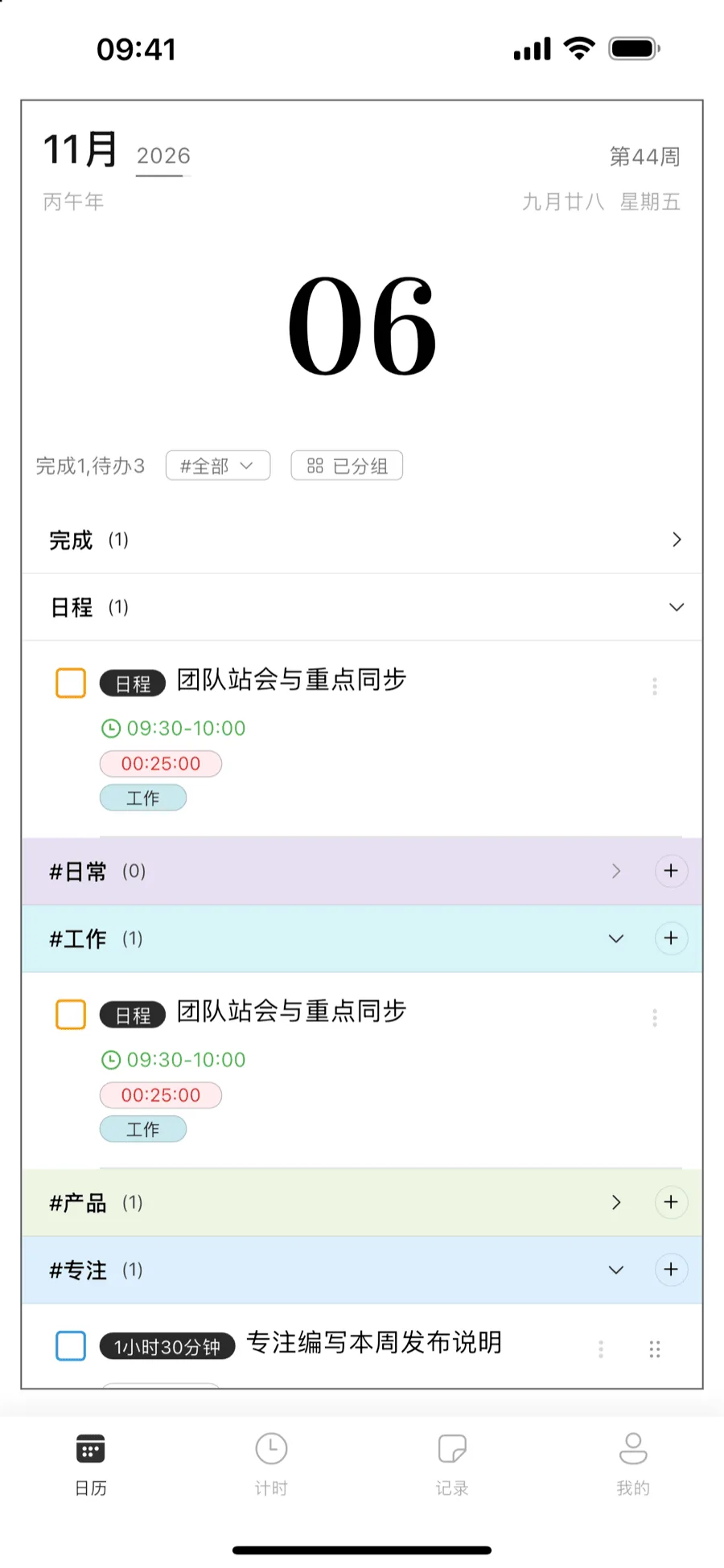
本章介绍日历与首页。日历页面是轻历的首页,按天列出当天的待办、计划和日程。
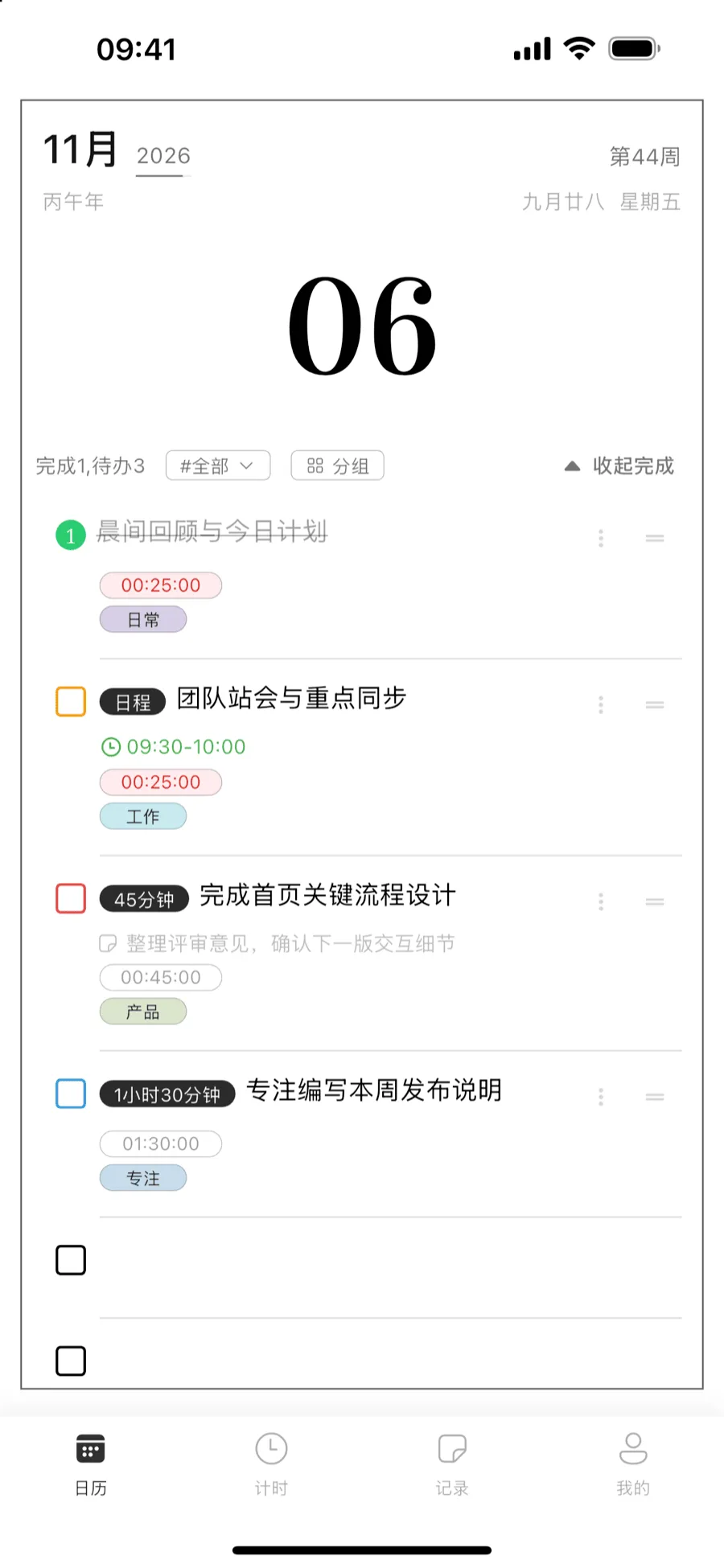
首页顶部是日历头部,显示日期、农历和第几周。点击大号日期,可以从月历中选择其他日期;点击月份、年份或周数,可以打开对应的目标。头部下方的计数栏显示当天完成和待办的数量,还可以按标签筛选或分组。
在手机上,左右滑动列表即可切换到前一天或后一天,下拉可以刷新并同步。在已选中的日历页签上再点一次,会弹出搜索、周视图和月视图三个入口。
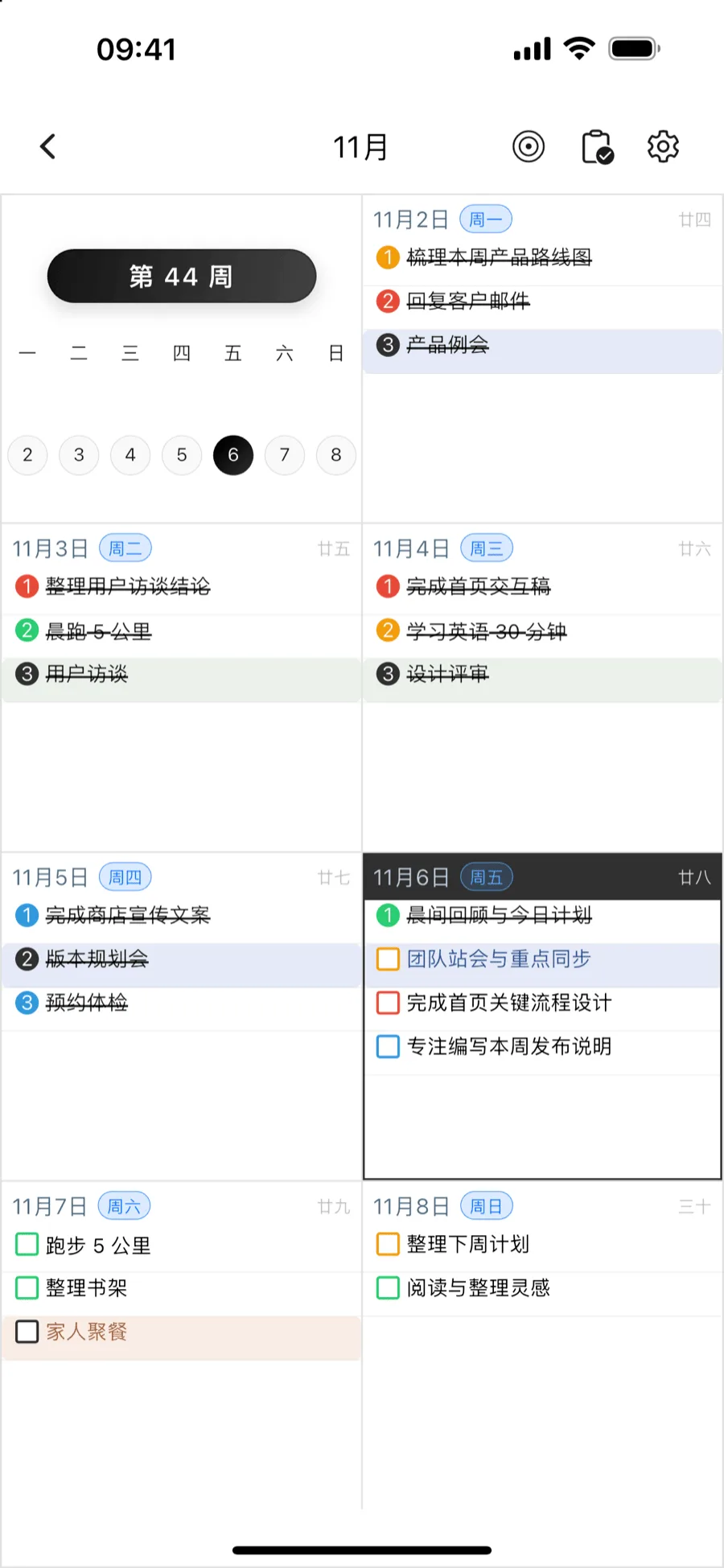
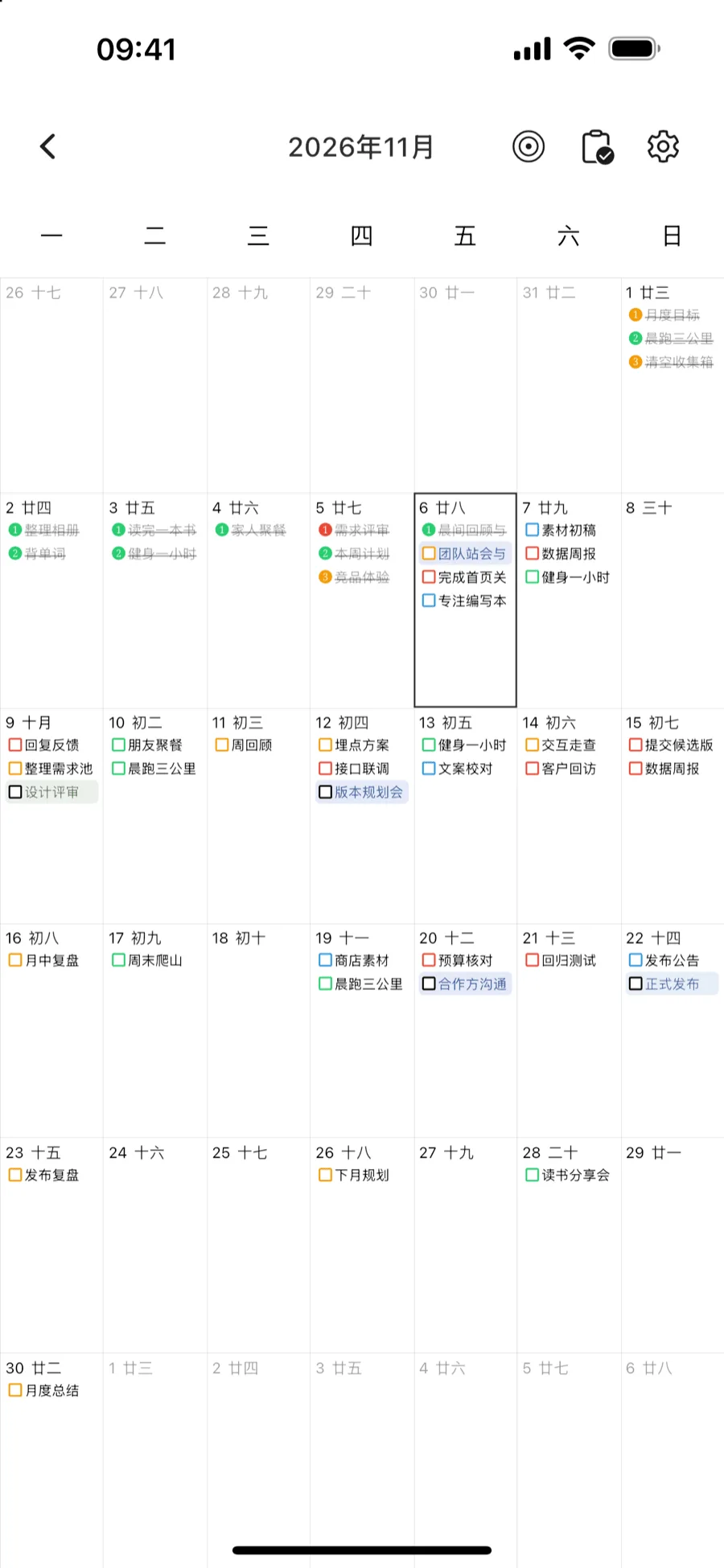
周视图和月视图适合安排更长的时间。在这两个视图中,把待办拖到另一天,就能更改它的日期;在手机上,需要先长按再拖动。月视图还会标出农历、节气和法定节假日。
2.1 首页的构成
| 区域 | 内容 |
|---|---|
| 日历头部 | 显示日期、星期、农历、「第N周」和年度进度。点击大号日期可从月历中选择其他日期;查看的不是今天时,会显示「还有N天」或「已过去N天」,以及「回到今天」。 |
| 计数栏 | 显示当天「完成」和「待办」的数量。点「#全部」按标签筛选,点「分组」按标签分组显示,点「展开完成」「收起完成」切换已完成事项的显示。 |
| 待办列表 | 当天的待办、计划,以及设置为显示在待办列表中的日程。 |
| 今日复盘 | 列表底部的「今日复盘/记录」栏,点开即可书写当天的复盘。 |
2.2 切换日期
- 手机布局:在列表上左右滑动,切换到前一天或后一天;下拉列表可以刷新并同步。
- 电脑布局:左侧是当天列表,右侧是日期和月历,点击月历中的日期即可切换;顶部可在「日视图」和「月视图」之间切换。
2.3 周视图
手机布局中,在已选中的「日历」页签上再点一次,会弹出「搜索」「周视图」「月视图」三个入口。周视图和月视图也可以从「核心功能」进入,或加入导航。
- 左右滑动切换上一周或下一周。
- 点击某一天,展开当天的清单,可以直接编辑;按 Esc 或空格键收起。
- 右上角依次是目标、复盘和设置。设置中可以调整「第一周开始日期」「周名称(可选)」和「待办类型过滤」。
2.4 月视图与农历
- 左右滑动切换月份。点击日期将其选中,再点一次展开当天的清单。
- 在电脑上,可以用方向键切换日期,按空格键展开当天。
- 日期格中显示农历日,农历初一显示月份,并标出节气和节日。法定节假日标「假」,调休上班日标「班」。
2.5 拖动更改日期
在周视图或月视图中,把待办拖到另一天,就能更改它的日期。手机上需要先长按再拖动,电脑上直接拖动即可;拖到边缘时会自动翻到上一周期或下一周期。
2.6 搜索
手机布局中,再点一次「日历」页签后选择「搜索」;电脑布局中,点日历页右上角的搜索图标。搜索范围是待办的标题,结果按待办、已完成、收集箱和已放弃分组显示,可以直接在结果中勾选完成。
第三章
待办事项
待办是轻历中最基本的内容。每条待办属于某一天,可以添加标签、子任务、提醒、备注和数量,完成后计入统计。
讲解文稿
本章介绍待办事项,这是轻历中最基本的内容。
在列表末尾的空白行中直接输入,按回车保存,光标会跳到下一行,方便连续添加。输入时键入井号,可以选择已有的标签;键入艾特符号,可以直接设置提醒时间。
点击待办右侧的更多按钮,可以打开待办菜单。在这里可以开始计时、添加子任务和备注、填写数量、设置四象限和定时提醒,也可以把待办移动到其他日期、移到收集箱,或者转为日程。
点击待办前的复选框即可完成。没有完成的待办,默认会在之后的每一天继续显示,直到完成或放弃。需要每天或每周重复的事情,请使用日常或计划。
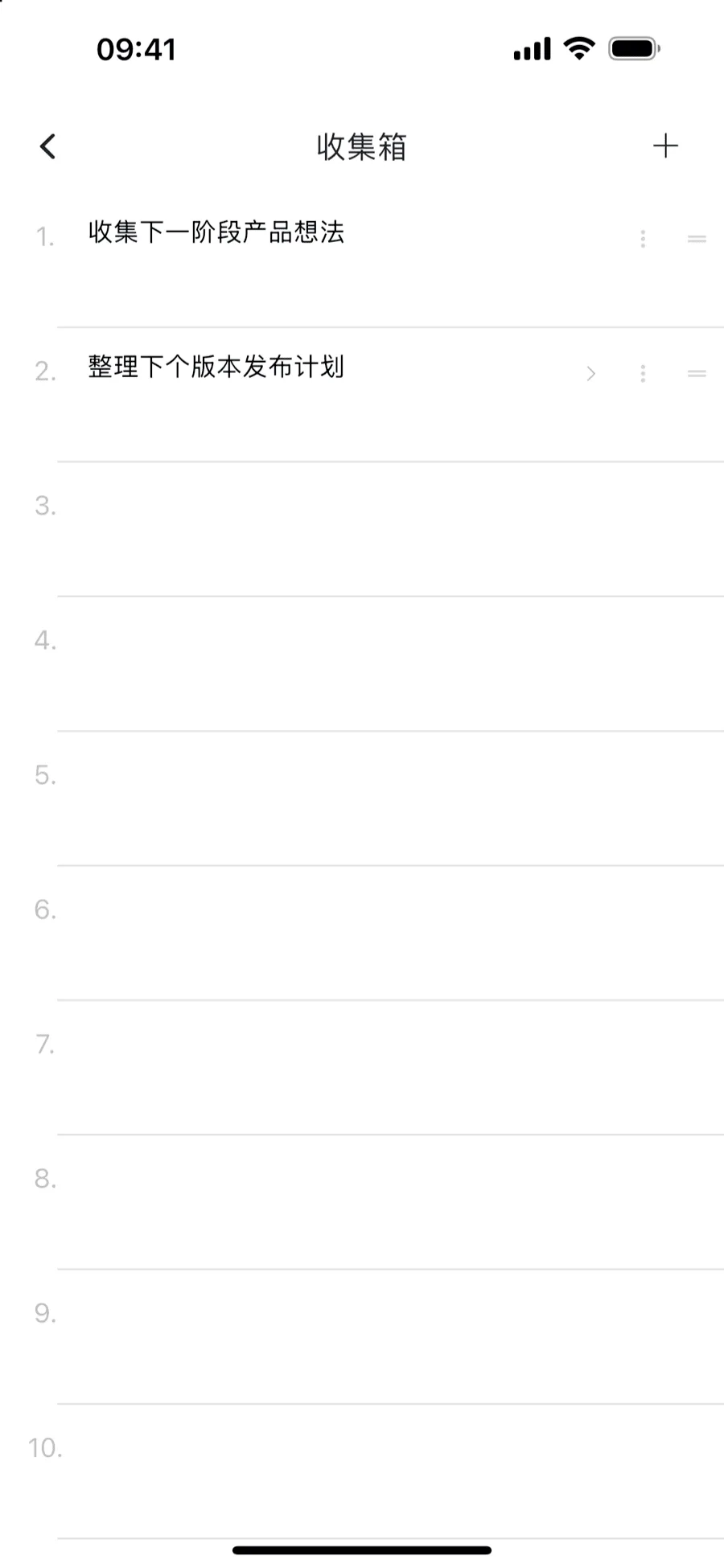
暂时还没确定哪天做的事情,可以先放进收集箱,以后再通过菜单安排到今天。
3.1 新建待办
在列表末尾的空白行中直接输入,按回车保存,光标会自动跳到下一行,可以连续添加。
- 开启「已完成显示在底部」后,列表末尾不再显示空白行,改为点击右下角的「+」打开「添加待办」;回车可连续添加,点「完成」关闭。
- 正在按某个标签筛选时,新建的待办会自动带上该标签。
- 在手机上,待办内容需要换行时,请使用键盘上方快捷栏中的「换行」按钮。
| 输入时 | 作用 |
|---|---|
| 输入「#」 | 弹出已有标签,用方向键选择,回车确认。 |
| 输入「#标签名」后加空格 | 直接创建并添加这个标签。 |
| 输入「@」 | 打开「设置提醒时间」。 |
3.3 子任务、提醒与数量
| 功能 | 说明 |
|---|---|
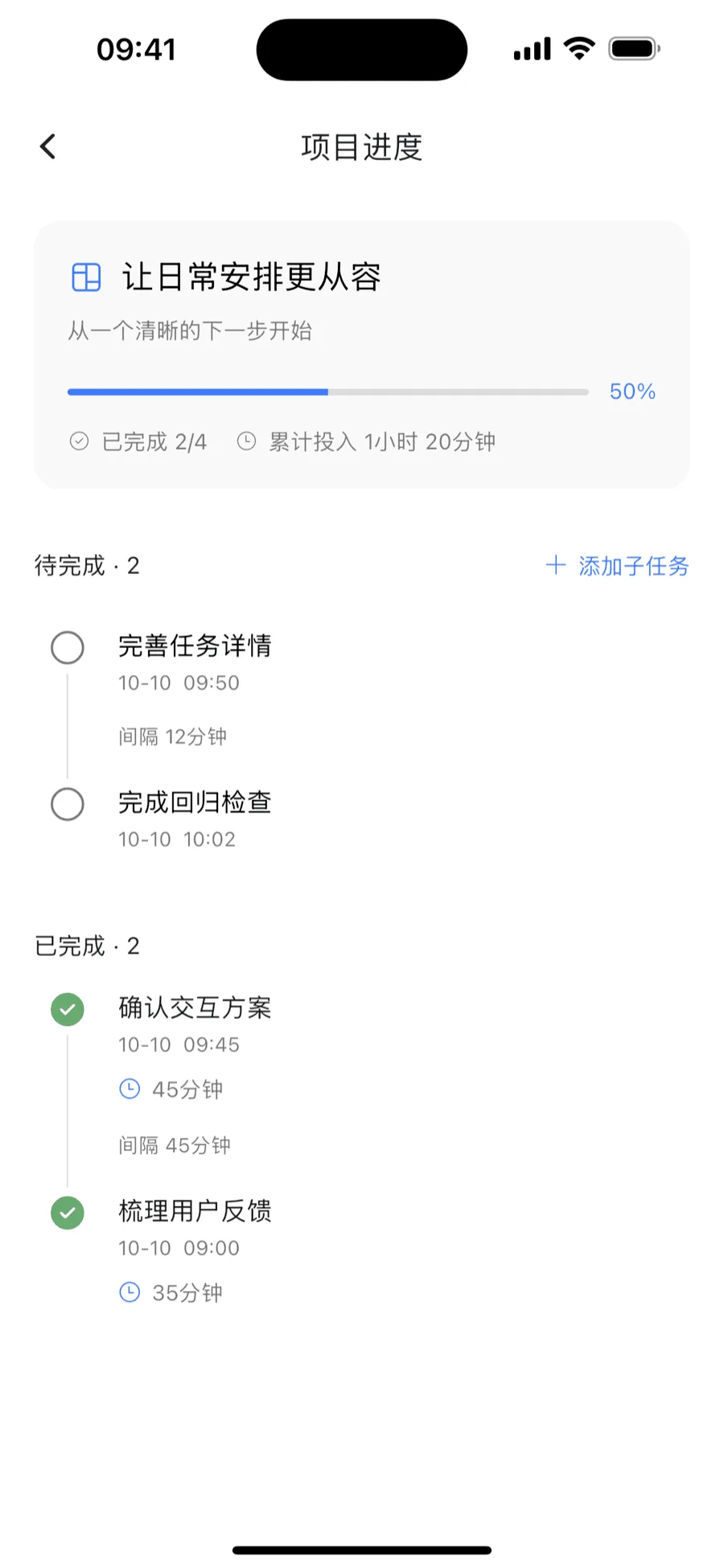
| 子任务 | 一行一个,回车添加下一个。子任务全部完成时,主任务自动完成;完成主任务时,子任务一并完成;删除主任务时,子任务一起删除。 |
| 项目进度 | 子任务较多时,从菜单进入「项目进度」,子任务按时间线排列,可以直接为某个子任务开始番茄钟或正计时。 |
| 定时提醒 | 设置一次性的提醒日期和时间,不能早于当前时间。点击列表中显示的提醒时间,可以删除提醒。 |
| 数量 | 填写数字并选择单位,例如“跑步 5 公里”“阅读 30 页”。单位可选次、本、页、节、篇、个、小时、分钟、公里,也可以自定义。统计页会按单位汇总。 |
| 备注与附件 | 点击即可查看或编辑,长按可以删除。 |
| 移动/复制 | 选择「移动」或「复制」,再选择今天、明天或其他日期。 |
3.4 完成、顺延与排序
- 点击待办前的复选框即可完成。已完成的待办显示为序号,点击序号可以取消完成。
- 完成一条正在计时的待办时,轻历会询问是否同时停止计时。
- 「每日任务顺延显示」默认开启:未完成的待办会在之后的每一天继续显示,直到完成或放弃。开启「显示延迟天数」后,会标出已经延迟了几天。
- 按住待办右侧的拖动手柄上下拖动,可以调整顺序。电脑上鼠标悬停时才显示手柄。
3.5 收集箱
还没有确定哪天做的事情,可以先放进收集箱,以后再安排。
- 进入「收集箱」页,点右上角的「+」或在空白行中输入,即可添加。
- 已有的待办可以通过菜单中的「移到收集箱」放进来;收集箱里的事项通过菜单中的「移到待办」安排到今天。
- 底部的标签栏可以切换「全部」和各个标签,在某个标签页中添加的事项会自动带上该标签。
第四章
日程
日程用于安排有具体时间段的事情,例如会议和课程。日程显示在时间轴上,可以设置提醒,也可以同时显示系统日历中的日程。
讲解文稿
本章介绍日程。日程用于安排有具体时间段的事情,比如会议和课程。
在日程页面的时间轴空白处点一下,会生成一个一小时的占位块;拖动上下两端调整时长,再点一下占位块,填写标题、提醒时间、标签和颜色,就完成了新建。需要修改时间时,长按日程直接拖动即可。
在 iPhone、安卓和鸿蒙设备上,第一次进入日程页面时,可以选择同步系统日历。开启后,系统日历中的日程也会显示在时间轴上,全天事件显示在右上角。
4.1 新建日程
- 1 进入「日程」页。顶部是一周的日期条,左右滑动可以切换日期。
- 2 在时间轴的空白处点一下,生成一个一小时的占位块;拖动上下两端的手柄调整时长。
- 3 再点一下占位块,填写「日程标题」。
- 4 需要时选择多个日期(每天各建一条),设置「提醒时间」「添加标签」和「颜色」,然后保存。
提醒时间可选:不提醒、开始时、提前 5 分钟、15 分钟、30 分钟、提前 1 小时或提前 1 天。已有的待办也可以通过菜单中的「转为日程」变成日程。
4.2 修改与删除
- 点击日程打开编辑。
- 长按日程后拖动,可以直接更改时间,松手即保存。
- 点右上角的「日程列表」查看全部日程,长按可以进入多选并批量删除。
4.3 显示系统日历
在 iPhone、Android 和鸿蒙设备上,日程页可以同时显示系统日历中的日程。
- 1 第一次进入「日程」页时,在「是否同步系统日历中的日程?」中点「同步」,并允许日历权限。
- 2 之后可以在右上角的设置中开关「同步系统日历」和「显示在待办列表」,并勾选要显示的系统日历。
- 系统日历中的全天事件不占用时间轴,显示在页面右上角。
- 只读日历中的日程不能编辑。删除来自系统日历的日程时,可以选择是否同时删除系统中的事件。
第五章
日常打卡
日常用于坚持按固定规律重复的习惯,例如早起喝水、阅读、运动。可以按上午、下午、晚上分别打卡,并随时查看本周完成率。
讲解文稿
本章介绍日常打卡。日常适合需要按固定规律重复的习惯,比如早起喝水、阅读和运动。
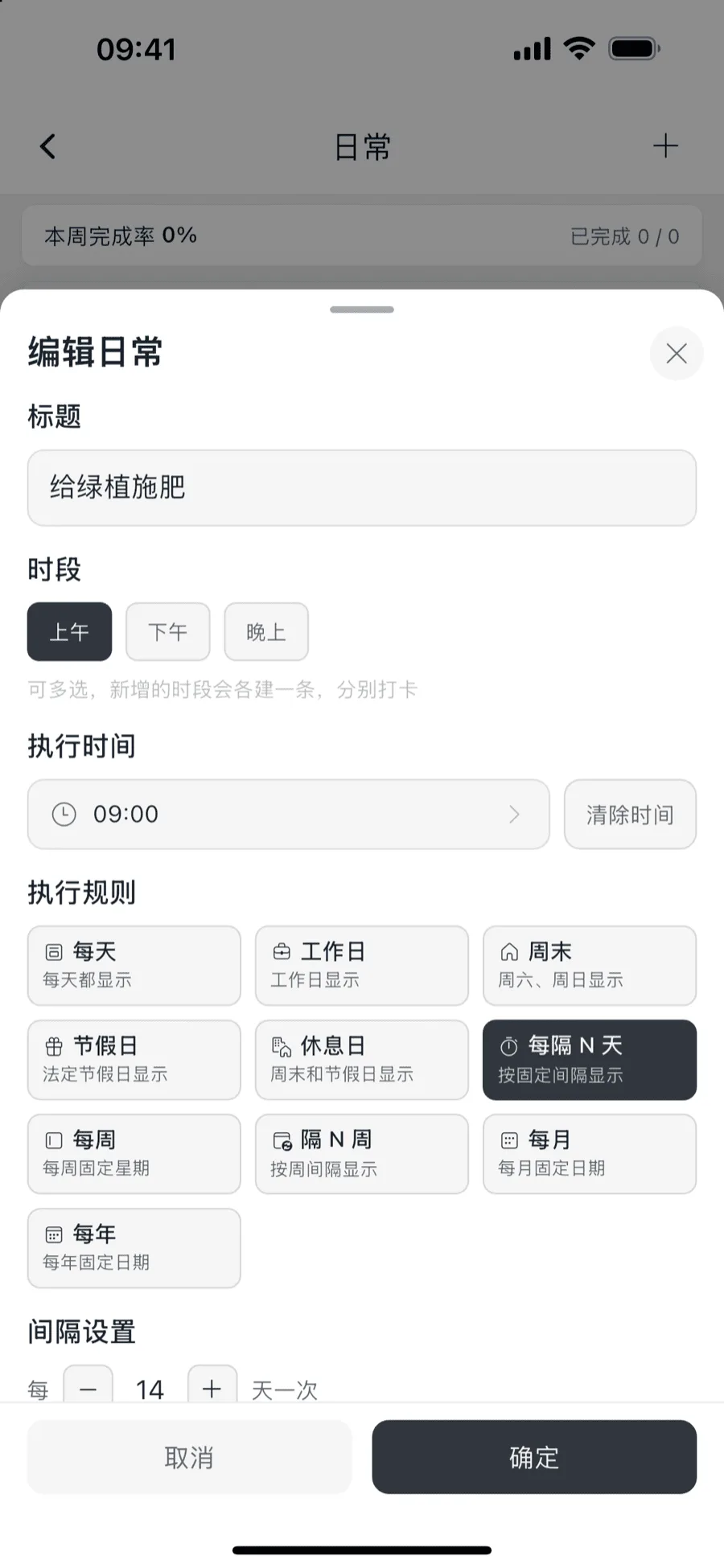
在日常页面点右上角的加号,填写标题,再选择时段。时段可以多选,比如同时选上午和晚上,就会各建一条,分别打卡。执行规则支持每天、工作日、周末、节假日、每隔几天、每周、每月和每年;按月重复时可以选多个日期,也可以选每月最后一天。
打卡时,切换到周视图,点一下格子就完成打卡,再点一次即可取消。过去漏打的日子可以补打,未来的日子不能提前打卡。页面顶部的本周完成率,只计算应当执行的日子。
需要修改时,点击日常的标题;长按可以选择修改或删除。请注意,删除日常会同时删除它的全部打卡记录。
5.1 新建日常
- 1 进入「日常」页,点右上角的「+」,打开「添加日常」。
- 2 填写标题,例如“早起喝水”。
- 3 选择时段「上午」「下午」或「晚上」。可以多选,每个时段会各建一条,分别打卡。
- 4 需要时设置执行时间,用于显示和排序。
- 5 选择执行规则,然后保存。
5.2 执行规则
| 规则 | 说明 |
|---|---|
| 每天、工作日、周末 | 按日期类型执行。 |
| 节假日、休息日 | 按法定节假日安排执行。 |
| 每隔 N 天 | 可设置开始日期;遇到休息日时可选「照常计算」或「跳过休息日」。 |
| 每周、隔 N 周 | 选择在星期几执行,至少选一天。 |
| 每月 | 可在阳历和农历之间切换,日期可多选,也可选「最后一天(不固定)」。某月没有所选日期时,当月跳过。 |
| 每年 | 每年在指定日期执行。 |
5.3 打卡与补打卡
- 页面底部可切换「日视图」和「周视图」,轻历会记住上次的选择。左右滑动翻天或翻周,点日历图标回到今天。
- 在周视图中点击格子即可打卡,再点一次取消。当天无需执行的格子显示为短横线。
- 过去的日期可以补打卡;未来的日期不能打卡。
- 页面顶部显示「本周完成率」,只计算应当执行的日子。
5.4 修改、删除与排序
- 点击日常的标题,进入编辑。
- 长按(电脑上点右键)弹出「选项」,可选择「修改」或「删除」。
- 在日视图中,按住右侧的把手上下拖动,可以调整顺序。
第六章
计划与目标
计划用于跟踪需要长期坚持的事项,分为按日期打卡的「打卡计划」和按周期累计次数的「次数计划」。目标则用来写下今年、本月和本周想要达成的事。
讲解文稿
本章介绍计划与目标。轻历的计划分为两种:打卡计划要求在固定的日子完成,比如每周一、三、五跑步;次数计划只要求在一个周期内达到次数,比如每周运动三次。
在我的计划页面点加号,先选择计划类型,再填写标题和规则。打卡计划可以按每天、每周、每月或每年重复,支持农历,也可以设置开始和截止日期。
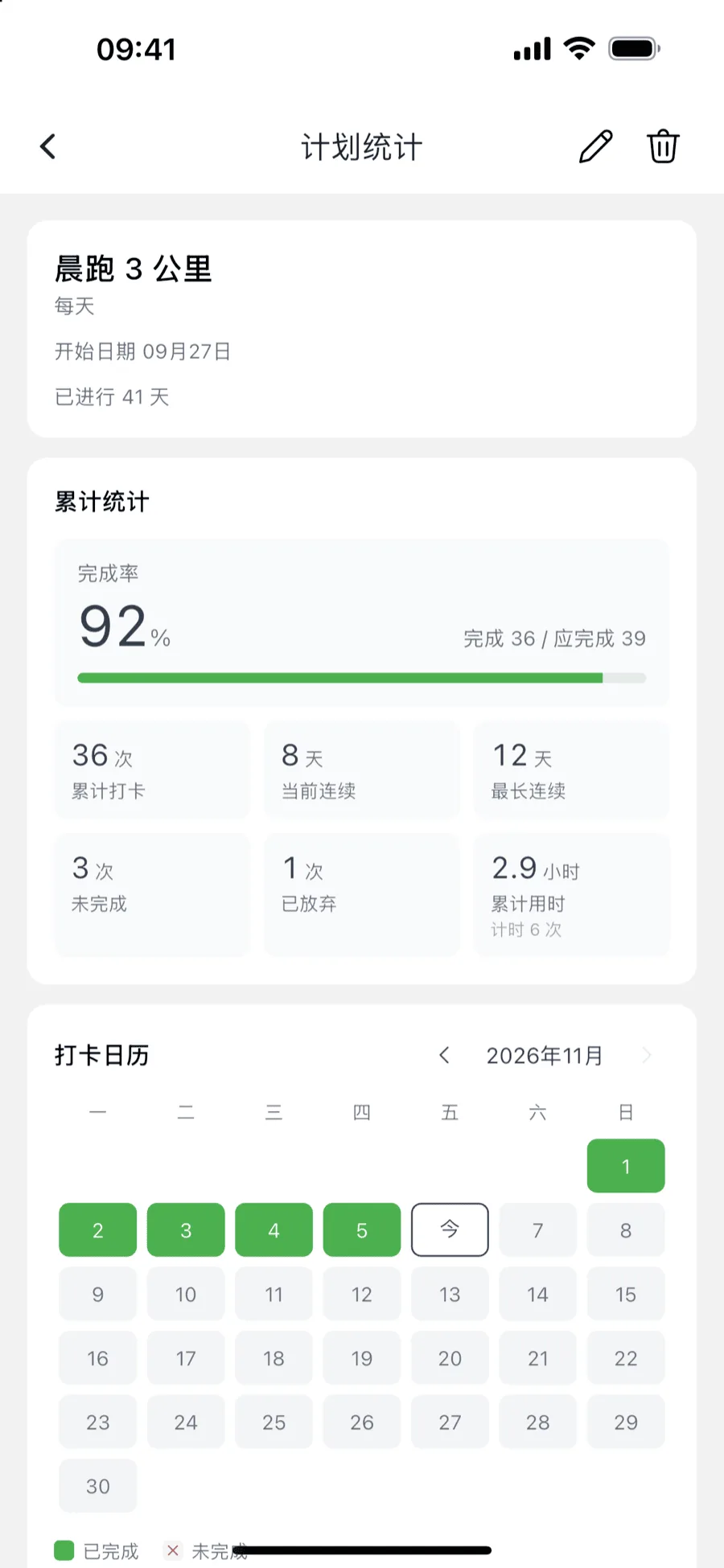
对于打卡计划,当天点击即可打卡;漏掉的日子,可以选择补打卡,或者标记为放弃,放弃的日子不计入完成率。对于次数计划,点击圆环中间就记一次,达到目标次数后会有提示。
目标分为今年、本月和本周三页。在首页日历顶部点击年份、月份或周数,就能直接打开。每一行目标完成后,把开头的方框改为对勾即可。
6.1 两种计划
| 类型 | 适用场景 |
|---|---|
| 打卡计划 | 在固定的日子完成,例如“每天背单词”“每周一、三、五跑步”。 |
| 次数计划 | 在一个周期内达到一定次数即可,例如“每周运动 3 次”“每月读完 2 本书”。 |
- 1 进入「我的计划」页,点「+」。
- 2 在「选择计划类型」中选择「打卡计划」或「次数计划」。
- 3 填写标题和规则后保存。
6.2 打卡计划的设置
| 设置项 | 说明 |
|---|---|
| 每天 | 可设置间隔天数(0 表示每天),可开启「跳过节假日」。 |
| 每周 | 在「选择星期」中选择一天或多天。 |
| 每月 | 可选每个月第一天、每个月最后一天,或指定某一天;支持农历。 |
| 每年 | 指定每年的某一天;支持农历。 |
| 开始与截止 | 开始日期默认「立即开始」,截止日期默认「无截止日期」。 |
| 其他 | 可设置「在周/月视图中隐藏」,也可以指定四象限和标签。 |
次数计划只需选择周期(每天、每周、每月、每年)和目标次数,开始和截止日期可设为「不限」。
6.3 打卡、补打卡与放弃
打卡计划:
- 当天还没有打卡时,点击即可打卡。
- 漏打的日子,可以选择「补打卡」或「标记为放弃」。
- 已打卡的日子可以撤销打卡,已放弃的日子可以取消放弃。
次数计划:
- 点击圆环中间打一次卡。达到目标后会提示「已达到设置的次数」。
- 周期不是每天、且今天已经打过卡时,会询问是否继续增加一次。
- 点击某一次的打卡时间,可以撤销这一次。
6.4 完成率与管理
- 打卡计划的完成率 = 完成天数 ÷(完成天数 + 未完成天数),标记为放弃的日子不计入。
- 次数计划显示达标率和连续达标次数。
- 点击计划卡片进入详情,可以在打卡日历中翻月查看或补打卡;修改和删除在详情页右上角。
- 列表页的排序按钮打开「调整计划顺序」,按住右侧把手拖动,点「确定」生效。
- 列表页的设置中,「显示在待办列表」决定计划是否出现在首页的每日待办中。
6.5 年、月、周目标
目标分为今年、本月、本周三页,可以从以下位置进入:
- 「我的」→「核心功能」→「目标」。
- 在首页日历顶部点击年份、月份或周数。
- 周视图、月视图标题栏右侧的目标按钮。
在顶部点击「今年」「本月」「本周」或左右滑动切换,点 ‹ › 查看上一期或下一期。每行以 ❎ 开头表示未完成,改为 ✅ 表示已完成,阅读时会显示成勾选框。
第七章
四象限
四象限按「重要」和「紧急」两个维度给当天的待办分类,帮助你在事情多的时候先处理重要的事。
讲解文稿
本章介绍四象限。四象限按照重要和紧急两个维度,把当天的待办分成四类,帮助你在事情多的时候先做重要的事。
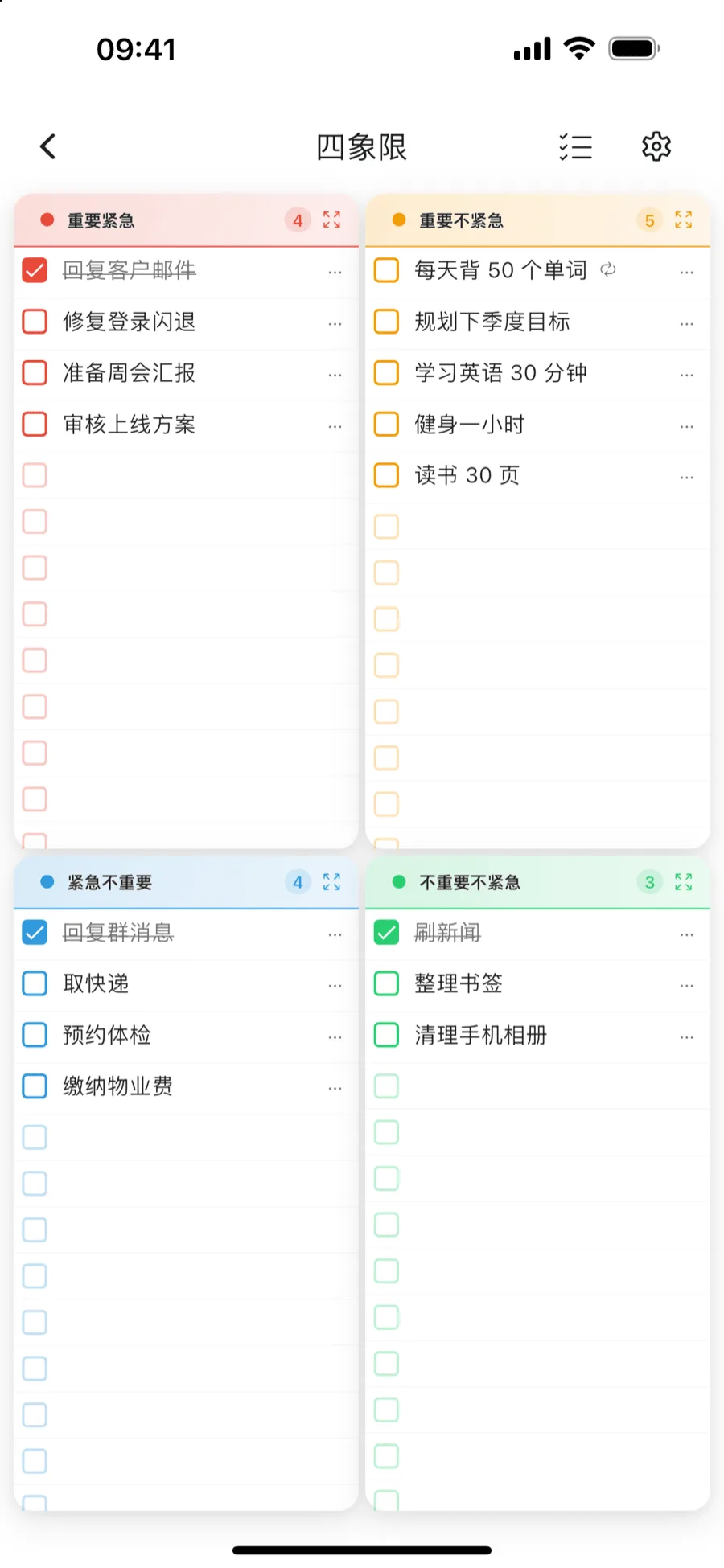
四象限页面只显示今天、并且已经设置了象限的待办和计划。在象限末尾的空行中输入内容,按回车就能新建;把待办拖到另一个象限,就完成了重新分类。在手机上拖动时,需要先横向拖起。
新建待办默认放在哪个象限,可以在设置中的默认优先级里指定。象限的名称和颜色,也可以在自定义四象限中修改。
7.1 四个象限
默认的四个象限依次为「重要紧急」「重要不紧急」「紧急不重要」「不重要不紧急」。四象限页只显示当天、并且已经设置了象限的待办和计划;没有设置象限的待办不会出现在这里。
7.2 添加与调整
- 在象限末尾的空行中输入内容,按回车即可新建一条待办。
- 点击行尾的「…」打开「选择象限」,可以更换象限或删除。
- 把待办拖到另一个象限,即可更改分类。手机上需要横向拖起,竖向滑动用于滚动页面。
- 每个象限都可以展开或收起,方便集中查看。
7.3 显示方式与自定义
标题栏可以在「列表模式」和「四象限模式」之间切换。进入「自定义四象限」可以修改每个象限的名称和颜色,点「保存配置」生效。
第八章
清单
清单是可以反复使用的检查表,适合出行准备、每周大扫除这类固定流程。全部勾完后可以开始新一轮,每一轮的完成记录都会保存。
讲解文稿
本章介绍清单。清单是一张可以反复使用的检查表,适合出行准备、每周大扫除这样的固定流程。
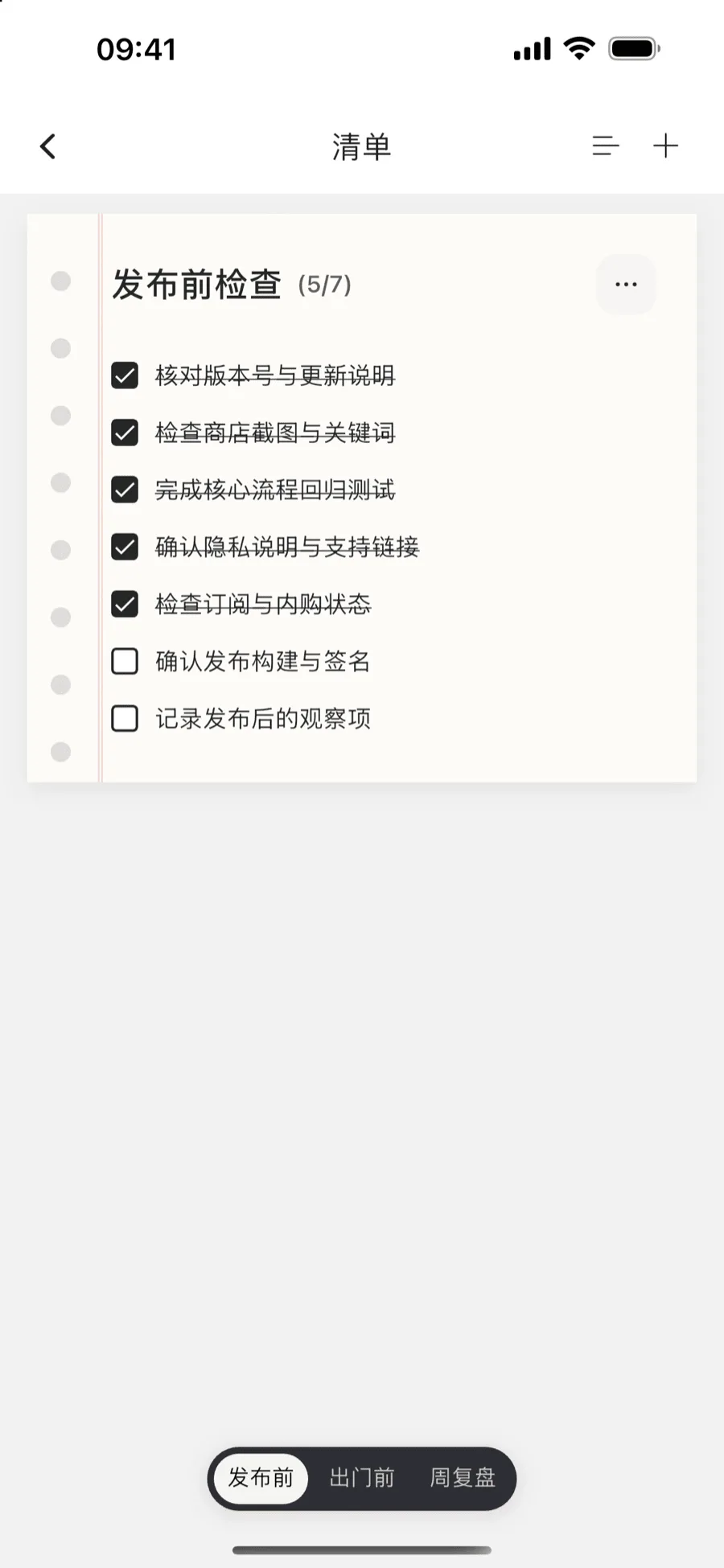
新建清单时,可以选择默认、卡通、打孔纸或线圈本四种风格。事项较多时,可以启用分组;单个事项还可以设置闹钟提醒。
使用时,左右滑动切换清单,点击事项将其勾选。全部勾选后,轻历会记录完成时间;这时在更多菜单中选择开始新一轮,就可以重新使用,历次记录都能在历史中查看。清单和日历中的待办相互独立,不会出现在每日待办里。
8.1 新建清单
- 1 进入「清单」页,点「+」。
- 2 填写清单名称,选择风格:默认风格、卡通风格、打孔纸或线圈本。
- 3 添加事项。事项较多时可以「启用分组」并「添加分组」。
- 4 事项可以拖动排序,也可以为单个事项设置闹钟提醒。
8.2 使用清单
- 点页面底部的清单名称,或左右滑动,切换不同的清单。
- 点击事项将其勾选。全部勾选后会记录完成时间。
- 点「…」可以「修改」「历史」「删除」;清单全部完成后,还会出现「开始新一轮」。
- 点列表图标进入「清单管理」,可以启用或停用清单。
第九章
倒数日与纪念日
倒数日显示距离未来某一天还有多少天,纪念日显示某一天已经过去了多少天。两者都可以显示在首页日历的头部。
讲解文稿
本章介绍倒数日与纪念日。倒数日显示距离未来某一天还有多少天,纪念日则显示某一天已经过去了多少天。
点击加号后,填写标题,选择日期。日期支持农历,还可以设置每年或每月重复,以及到期前的提醒。
打开在日历头部显示之后,展开首页的日历头部就能看到它们:纪念日在左下方,倒数日在右下方,天数以翻页数字呈现。如果希望倒数日到期后自动隐藏,可以在设置中打开相应的开关。
9.1 添加日子
- 1 从「我的」→「核心功能」进入「倒数日」或「纪念日」,点「+」。
- 2 填写标题,选择目标日期。日期选择器中可以切换农历。
- 3 设置重复方式:不重复、每年或每月。
- 4 需要时设置提醒日期和时间,然后保存。
点击已有的条目弹出「选项」,可以修改或删除。
9.2 显示在日历头部
- 倒数日页的设置中,打开「在日历头部显示」;如果希望到期后不再显示,同时打开「到达目标日后(剩余0天)不再显示」。
- 纪念日页内同样有「在日历头部显示」开关。
- 展开首页的日历头部后,纪念日显示在左下方,倒数日显示在右下方,天数以翻页数字呈现,到期当天显示「已到」。
第十章
专注计时
「计时」页提供番茄钟和正计时两种方式。每一段专注都会关联到一条待办,并记在开始的那一天,方便日后统计和回顾。
讲解文稿
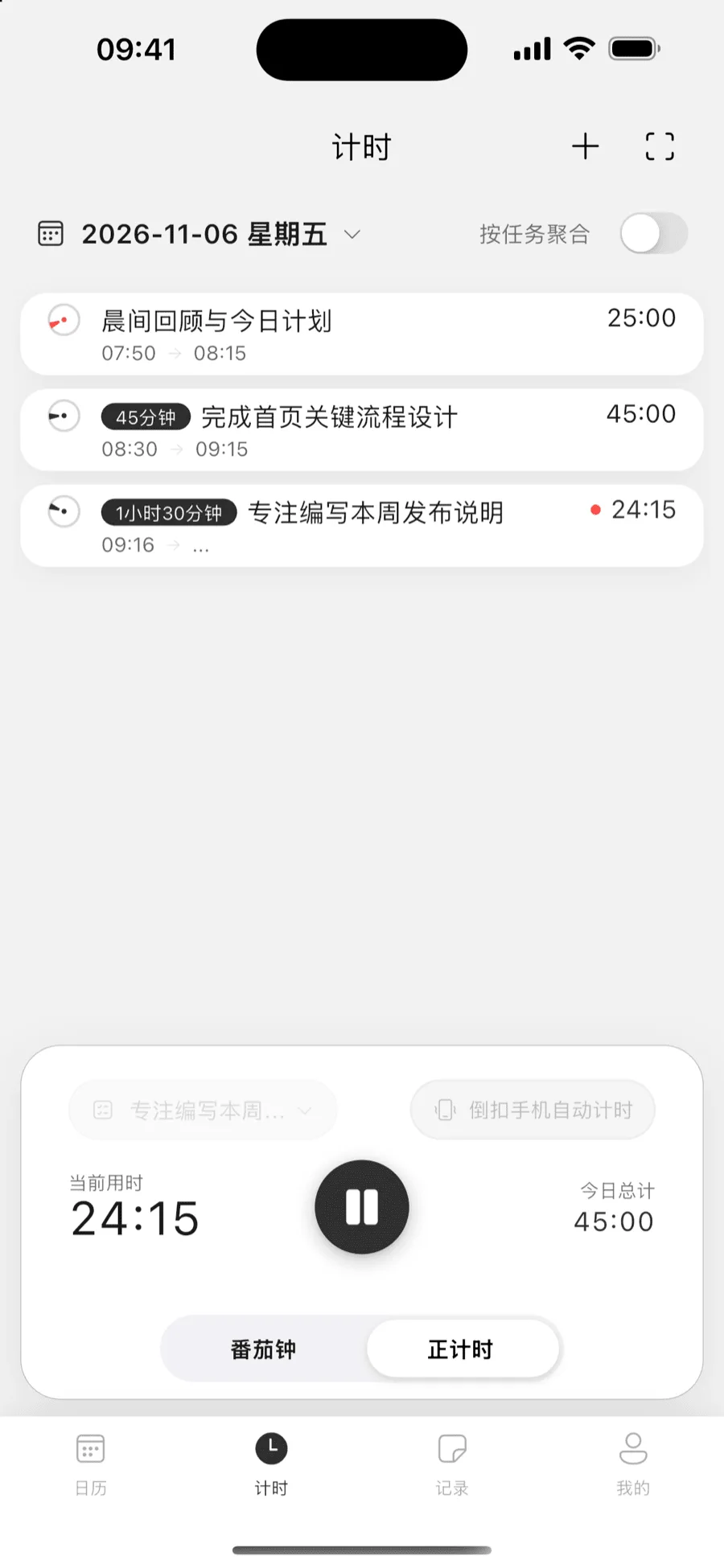
本章介绍专注计时。计时页面提供两种方式:番茄钟按固定时长专注,正计时则从零开始累计。
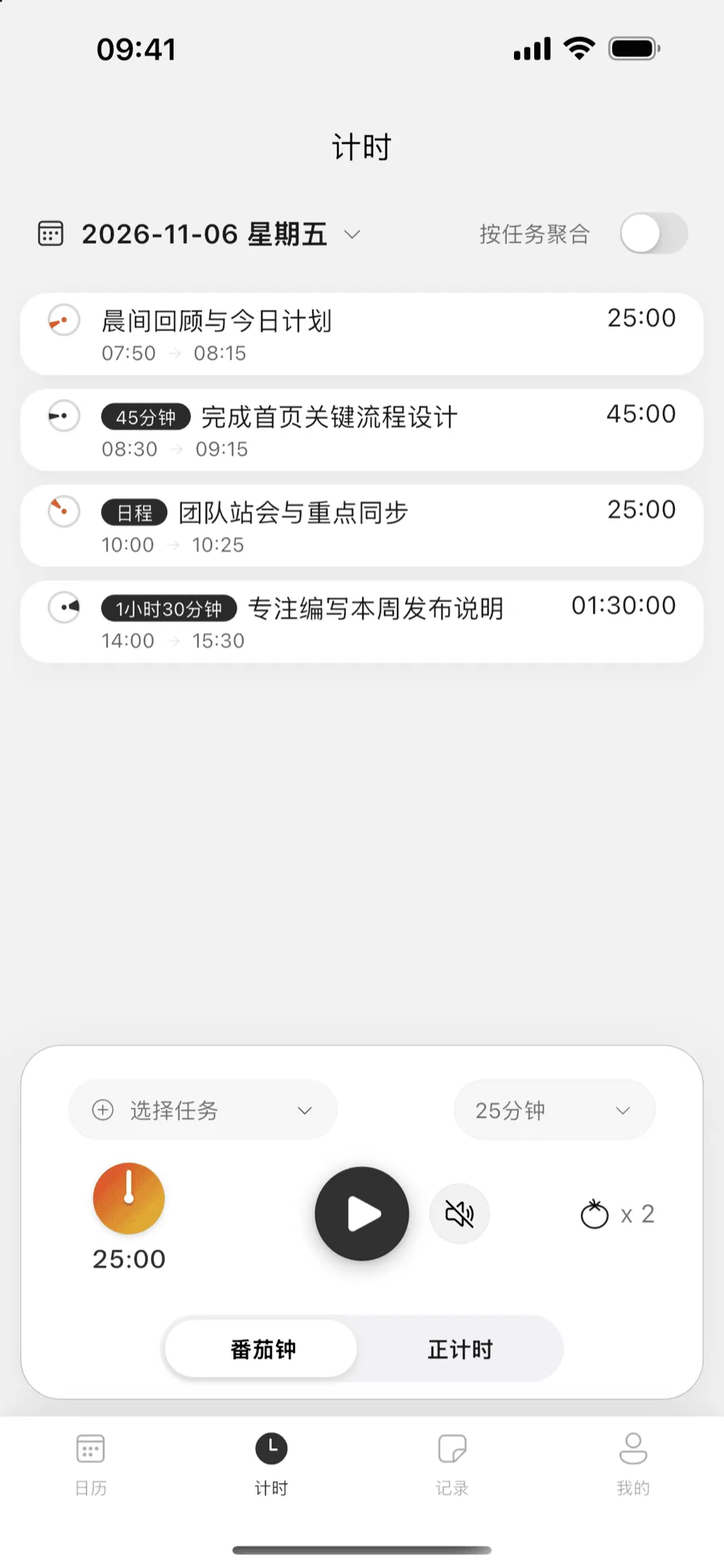
开始之前,先点选择任务,关联一条待办,也可以选择自由计时;然后点击中间的圆形按钮开始。番茄钟默认二十五分钟,可以在五到六十分钟之间选择,也可以自定义。一个番茄结束后,再点一次按钮,开始五分钟的休息。
如果番茄钟还没有结束就停止,轻历会询问如何处理:标记为完成,计为一个完整的番茄;转为正计时,按实际时长保留;或者放弃本次记录。忘记计时的时候,可以在正计时页面右上角手动补记。
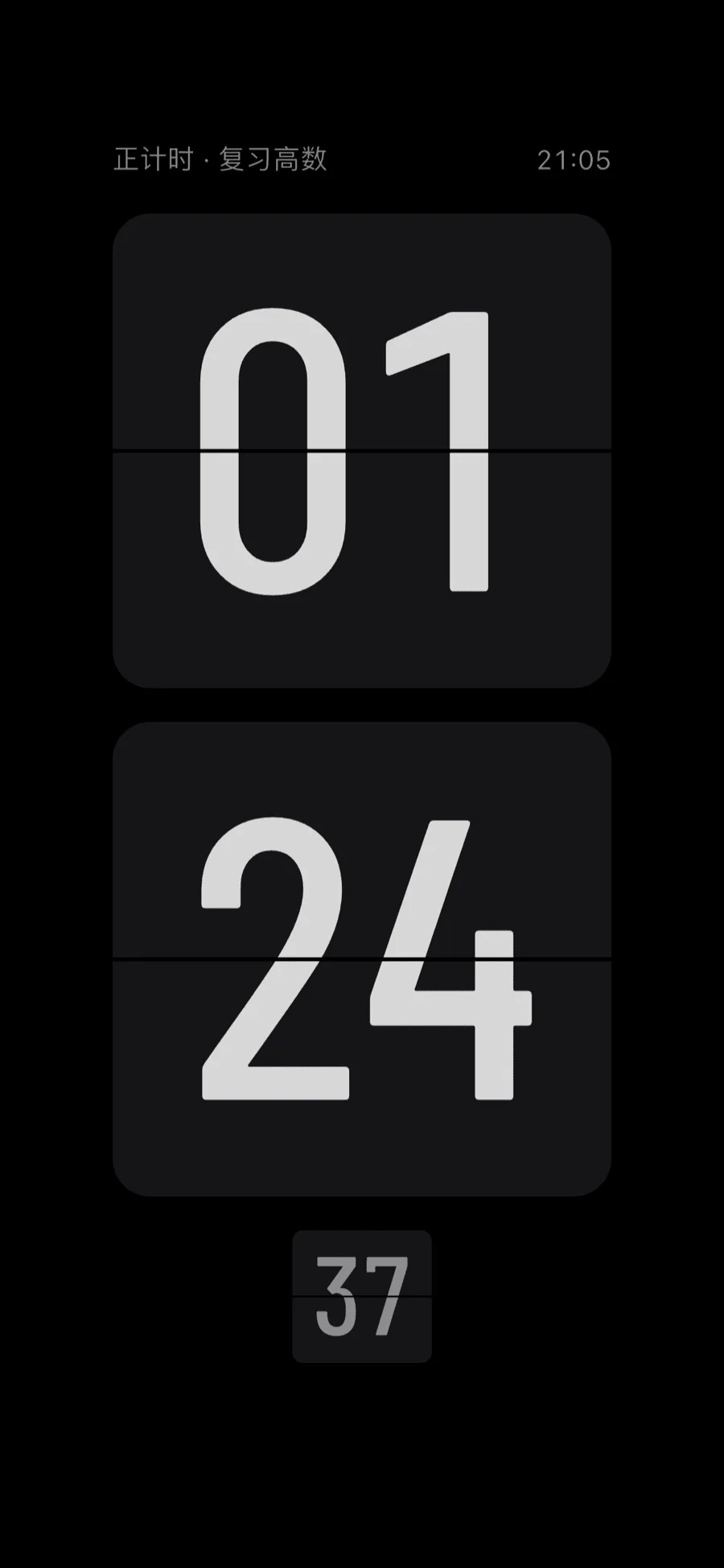
每一段专注都会记在开始的那一天,并列在计时页面的下方。会员还可以使用全屏计时,在七种主题中选择喜欢的画面。
10.1 开始计时
- 1 进入「计时」页。
- 2 在底部的卡片中点「番茄钟」或「正计时」切换方式,也可以在卡片上左右滑动切换。
- 3 点「选择任务」,选择一条待办;不关联待办时选「自由计时」。
- 4 点中间的圆形按钮开始计时,再点一次停止。
10.2 番茄钟
- 默认专注时长为 25 分钟。点时长按钮,可在「专注时长」中选择 5 至 60 分钟的预设,或点「自定义」输入 1 至 1440 分钟。
- 一个番茄结束后,再点一次按钮开始 5 分钟休息。
- 喇叭按钮用于开关「番茄钟嘀嗒声」,面板上的「× N」表示今天完成的番茄数。
- 首次使用时,请按提示允许通知;Android 设备还需要允许「精准闹钟」,否则到时可能无法提醒。
番茄钟尚未结束时点击停止,轻历会询问如何处理本次记录:
| 选项 | 结果 |
|---|---|
| 「标记为完成」 | 本次番茄在此刻结束,计为一个完成的番茄。 |
| 「转为正计时」 | 改为正计时记录,按实际专注时长保留。 |
| 「放弃本次番茄钟」 | 删除本次记录。 |
10.3 正计时与手动记录
- 正计时从零开始累计,适合时长不固定的工作。
- 在手机上可以打开「倒扣手机自动计时」:把手机屏幕朝下放置即开始计时,翻回来即停止。
- 忘记计时时,点正计时页右上角的「+」进行「手动记录」,选择任务和开始、结束时间。结束时间最晚可到第二天,且不能与已有记录重叠。
10.4 专注记录
- 计时页下方按时间列出当天的专注记录。点顶部日期可以查看其他日期,打开「按任务聚合」可按待办汇总。
- 点击一条记录,可以「修改任务」或「删除」;正计时记录还可以「继续计时」。
- 专注记录计入开始的那一天,跨过零点的计时也算在开始当天。
10.5 全屏计时(会员)
在手机和平板上,计时进行中时点标题栏的全屏图标,即可进入全屏计时。点击屏幕显示操作按钮,4 秒后自动隐藏。点「主题」可在经典、樱花、香芋、奶油、抹茶、海盐、星夜七种主题之间切换。计时停止后自动退出全屏。
10.6 专注模式(Android)
Android 设备可以在「我的」→「核心功能」→「专注模式」中限制其他应用的使用。「拦截规则」可选白名单或黑名单,「生效方式」可选定时模式、倒计时模式或时长限额模式。打开「计时时自动专注」后,开始番茄钟或正计时会自动进入专注,停止计时后恢复。
第十一章
卡片笔记
「记录」页是卡片笔记:一个想法记成一张卡片,用标签归类。选中的文字还可以直接转为今天的待办。
讲解文稿
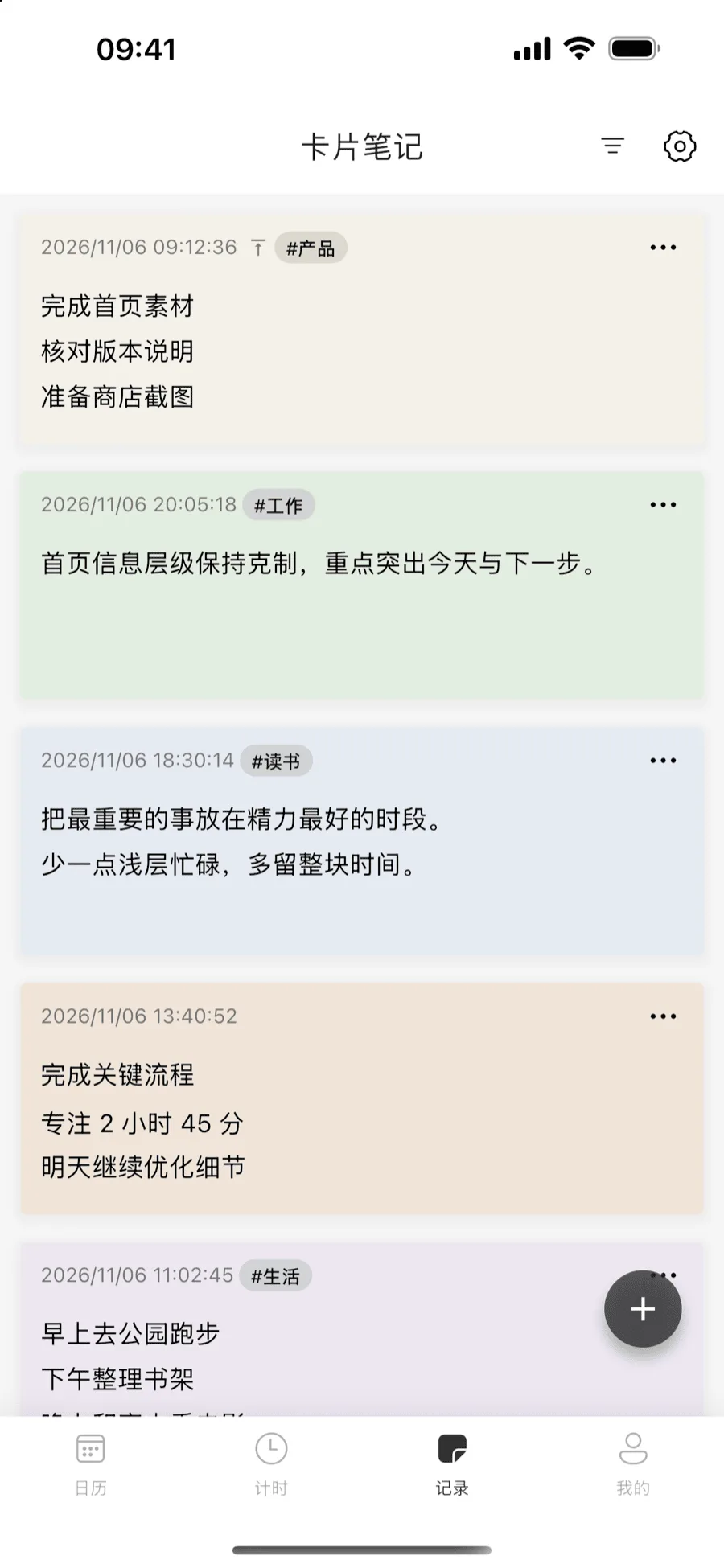
本章介绍卡片笔记,也就是记录页面。一个想法记成一张卡片,用标签归类,日后按标签查找。
点击右下角的加号新建笔记。编辑器的工具栏可以添加标签、列表和图片;开启防窥之后,需要按住眼睛图标才能看到内容。
笔记里写下的事情,可以直接变成待办:选中一行或几行文字,在弹出的菜单中点待办,这几行就会成为今天的待办,同时出现在首页。
11.1 新建与编辑
点右下角的「+」新建笔记,点击已有的卡片打开编辑器。编辑器工具栏提供以下功能:
- 标签:为笔记添加标签。
- 有序列表、无序列表、清单:整理条目。
- 插入待办卡片:在笔记中嵌入一组待办。
- 图片:插入图片。
- 防窥:开启后内容默认隐藏,按住眼睛图标才能查看。
卡片右上角的「…」菜单中可以置顶、复制文本、修改样式、分享卡片、开启防窥模式或删除。
11.3 把笔记转为待办
- 1 在编辑器中选中一行或几行文字。
- 2 在弹出的菜单中点「待办」。
- 3 这几行变成一张待办卡片,同时作为今天的待办出现在首页。
第十二章
思维导图
思维导图用于梳理项目、读书笔记和零散的想法。导图中的节点可以直接转为待办,待办完成后,节点会自动打勾。
讲解文稿
本章介绍思维导图,它适合梳理项目、读书笔记和零散的想法。
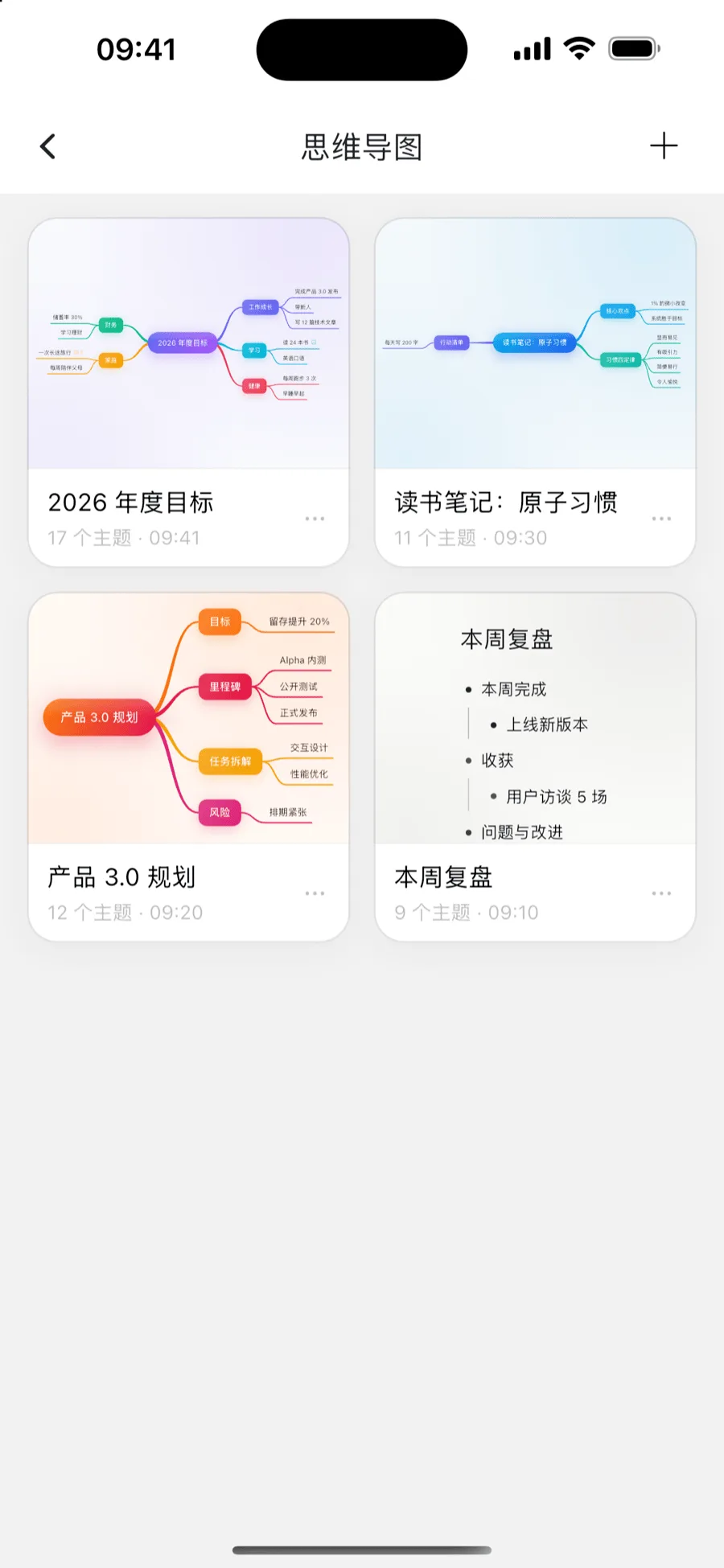
在我的页面的核心功能中打开思维导图,点击新建,可以从空白导图、项目规划、读书笔记、周复盘和头脑风暴几种模板开始。点击节点将其选中,再点一次即可编辑文字;工具栏可以添加子主题和同级主题,也可以更换布局和配色,或者导出为图片。在电脑上,按 Tab 键添加子主题,按回车键添加同级主题。
导图中的节点可以转为待办,加入今天或者收集箱。待办完成后,导图里对应的节点会自动打勾。免费版可以创建一张导图,会员不限数量。
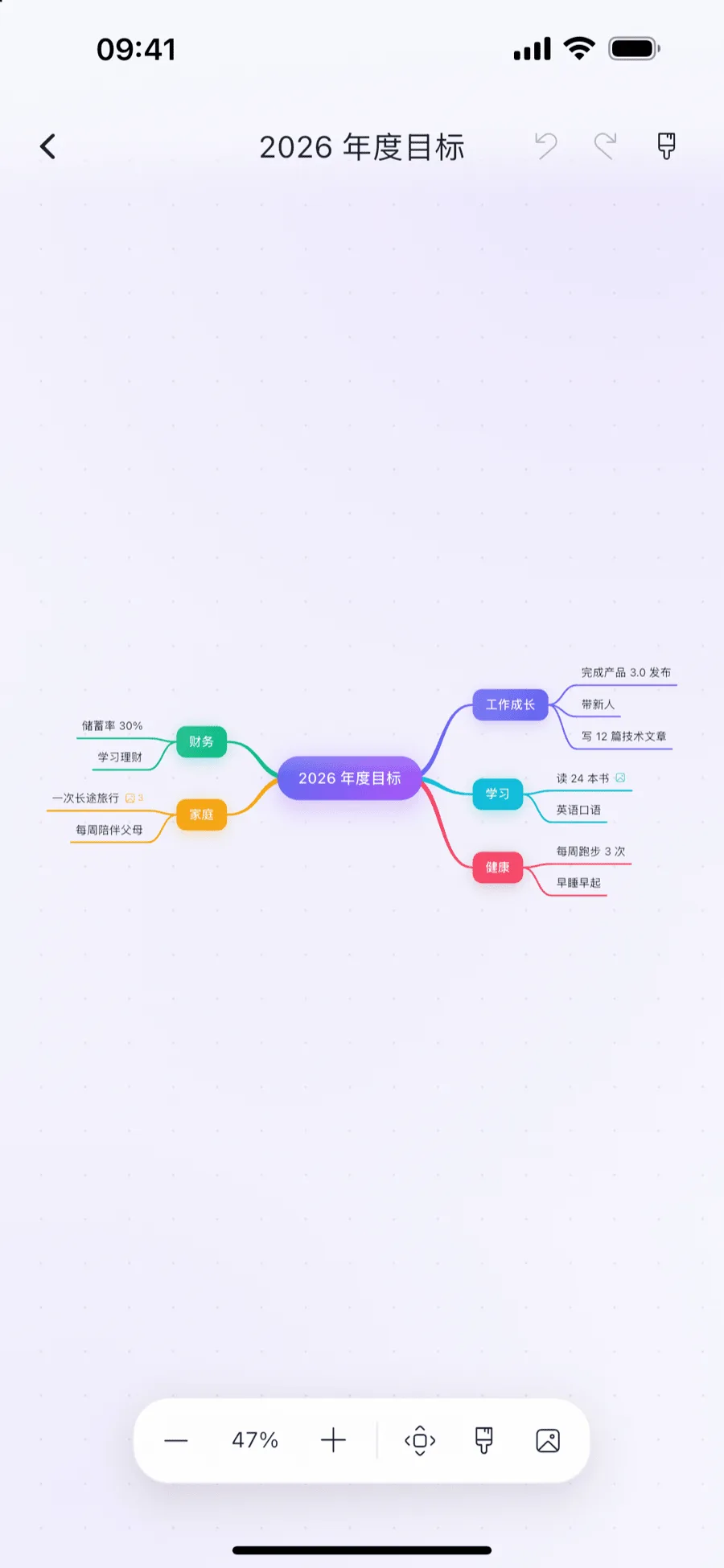
12.1 新建导图
- 1 进入「我的」→「核心功能」→「思维导图」。
- 2 点「新建思维导图」,选择模板:空白导图、项目规划、读书笔记、周复盘或头脑风暴。
- 3 点击导图卡片打开编辑;长按(电脑上点右键)卡片可以删除导图。
12.2 编辑节点
- 点击节点将其选中,再点一次进入文字编辑。
- 长按节点可以拖动到其他位置(中心主题不能拖动)。双指可以缩放和移动画布。
- 工具栏提供:子主题、同级、编辑、展开/折叠、待办、图片(会员)、删除、缩放、适应屏幕、样式、导出图片、撤销和重做。
- 「样式」中可以选择布局(左右平衡、向右展开、大纲)和配色(极光、深海、日落、森林、墨韵、黑白)。
| 电脑快捷键 | 作用 |
|---|---|
| Tab | 添加子主题 |
| Enter | 添加同级主题 |
| 空格 或 F2 | 编辑选中的节点 |
| Delete | 删除选中的节点 |
| / | 展开或折叠 |
| Esc | 取消选中 |
| Ctrl / ⌘ + Z | 撤销 |
| Ctrl / ⌘ + Y,或 Ctrl / ⌘ + Shift + Z | 重做 |
| Ctrl / ⌘ 加 + / − / 0 | 放大、缩小、恢复 |
12.3 节点与待办联动
- 选中节点后点「待办」→「转为待办」,选择「加入收集箱」或「加入今天」。
- 已关联待办的节点,可以「查看待办」或「取消关联」。
- 关联的待办完成后,导图中的节点会自动打勾。
第十三章
记账
记账用于记录日常收支,按日历查看每天的账目,并按分类和月份统计。
讲解文稿
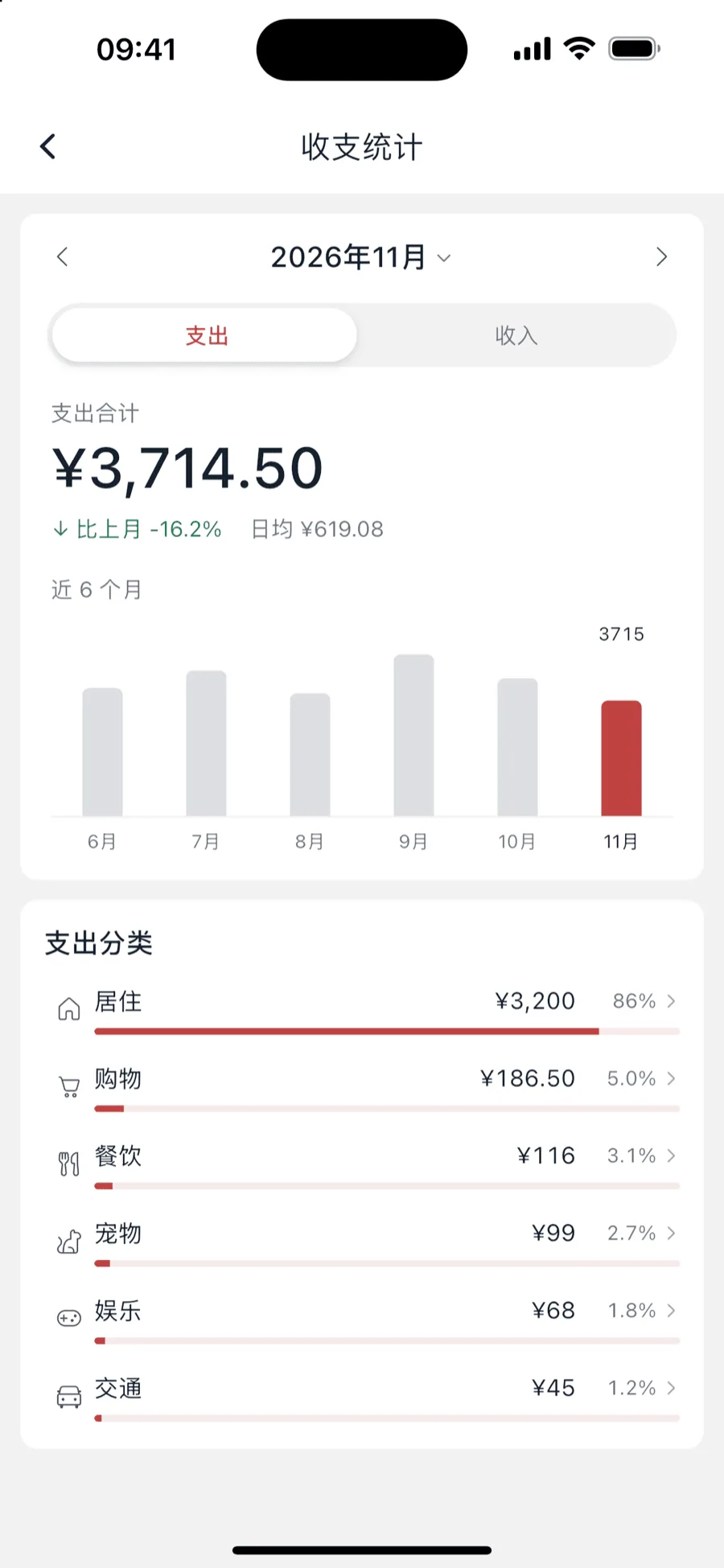
本章介绍记账。记账页面以日历的形式展示每天的收支,并按分类和月份进行统计。
点击右下角的记一笔,选择支出或收入,输入金额,再选择分类和日期,最后保存。需要连续记录时,可以点再记一笔。金额也可以借助内置的计算器算好再填入。
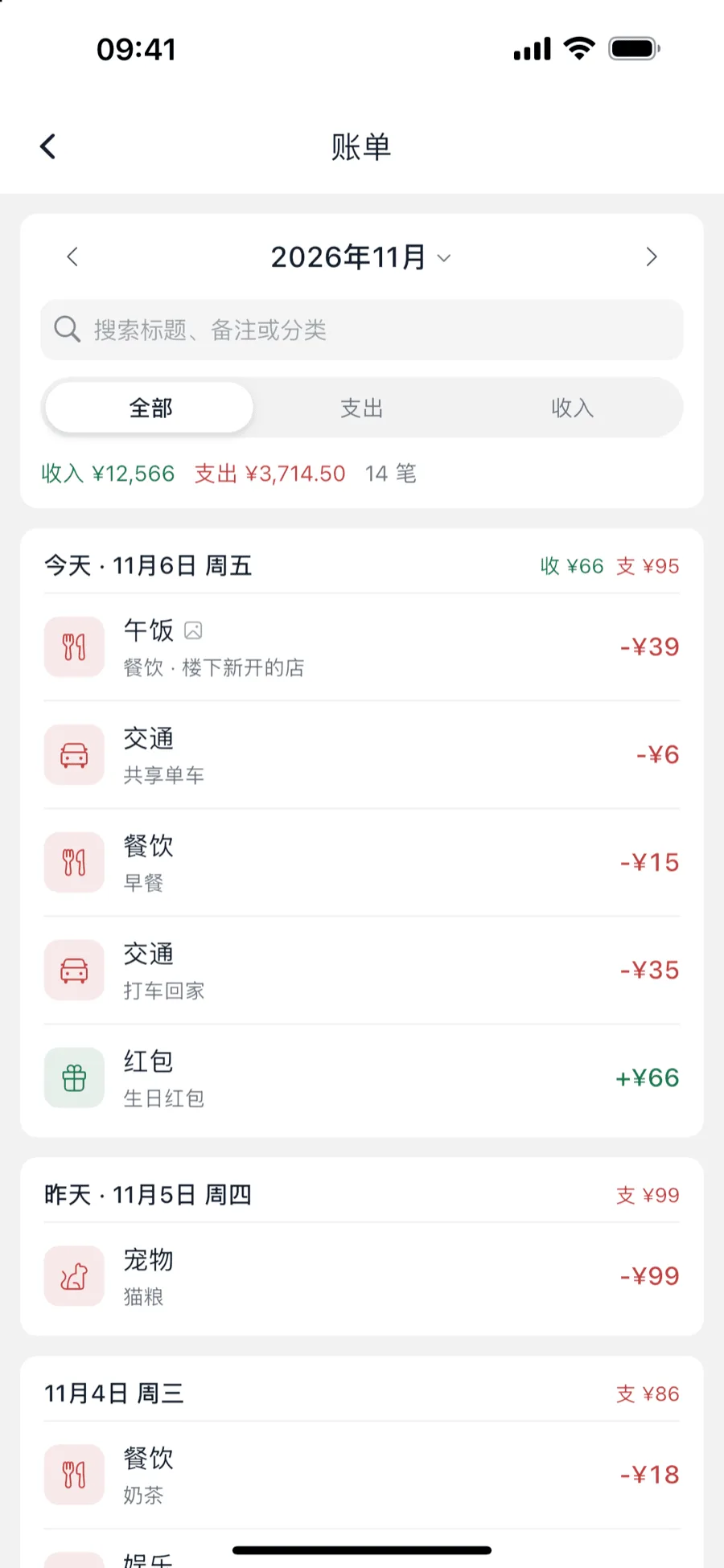
点击日历上的某一天,可以查看当天的账目;向左滑动可以删除一笔,四秒之内还能撤销。更多菜单中提供收支统计、账单搜索、分类管理、货币设置和导出功能。
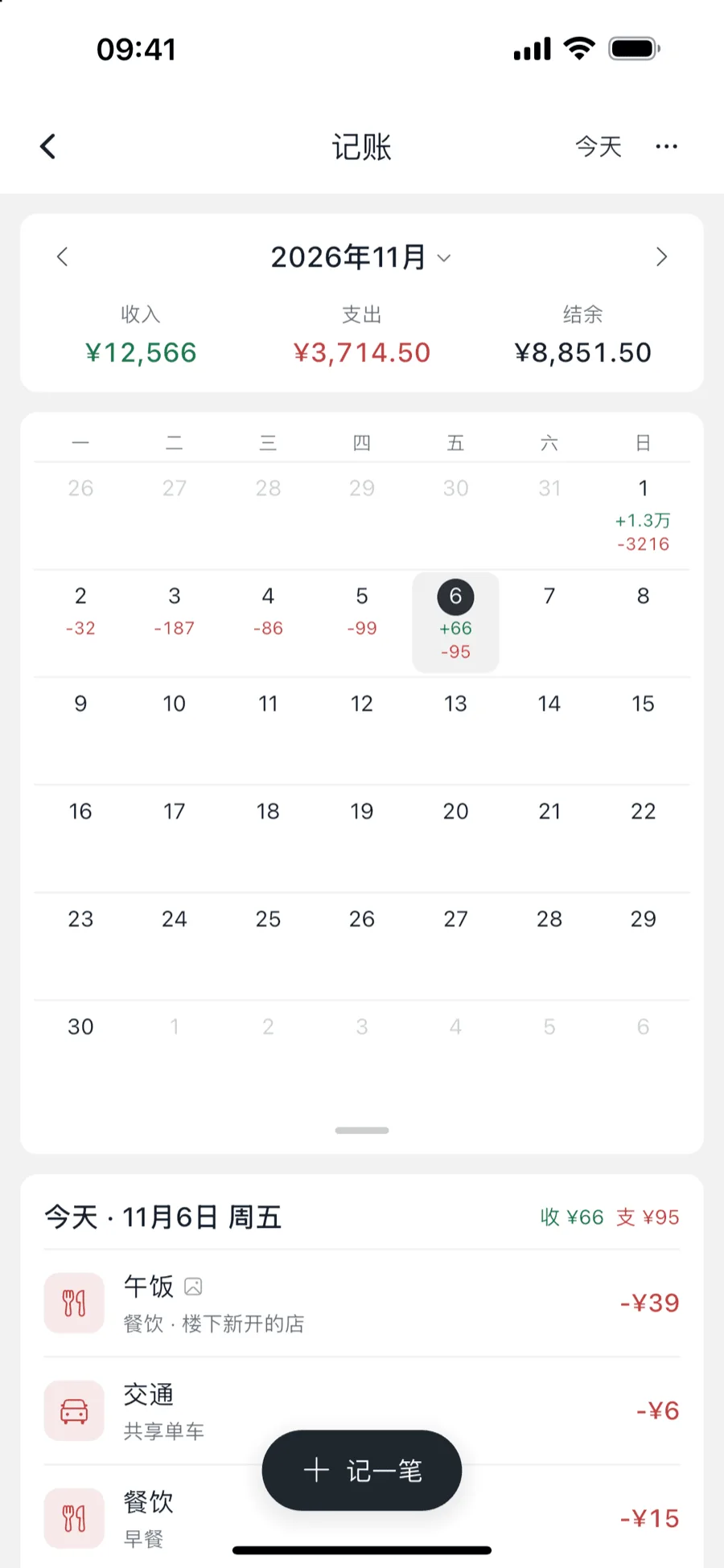
13.1 记一笔
- 1 进入「记账」页,点右下角的「记一笔」。
- 2 选择「支出」或「收入」,输入金额。需要计算时打开「计算器」,算完点「填入」。
- 3 选择分类和日期(「今天」「昨天」或「其他日期」)。
- 4 按需填写「标题(选填)」「备注(选填)」,或「添加图片」(会员)。
- 5 点「保存」;连续记录多笔时点「再记一笔」。
13.2 查看与修改
- 顶部的月份卡片可以左右翻月,或点击选择月份。
- 点击日历上的某一天,查看当天的账目。手机上拖动日历下方的手柄,可以在周视图和月视图之间切换。
- 点击一条账目进行修改;向左滑动可以删除,删除后 4 秒内可以点「撤销」。
13.3 统计、账单与分类
| 「…」菜单 | 说明 |
|---|---|
| 收支统计 | 显示当月支出或收入合计、日均金额及与上月的对比;点击分类可查看该分类的账单。 |
| 账单 | 按标题、备注或分类搜索,可「搜索全部时间」,并按收支类型和分类筛选。 |
| 分类管理 | 拖动排序;内置分类可以隐藏;「添加分类」可设置名称和图标。删除自定义分类后,其下账目归入「其他」。 |
| 货币 | 可选 17 种货币符号,默认人民币。切换只改变显示的符号,不换算金额。 |
| 导出 CSV | 手机上通过系统分享发送;Mac 和 Windows 保存到「下载」文件夹。 |
第十四章
统计与复盘
统计页汇总每天、每周、每月完成的事情和专注时长;复盘用来写下阶段性的总结;已完成页和热力图帮助你回顾一段时间的投入。
讲解文稿
本章介绍统计与复盘,它们帮助你回顾一段时间的投入。
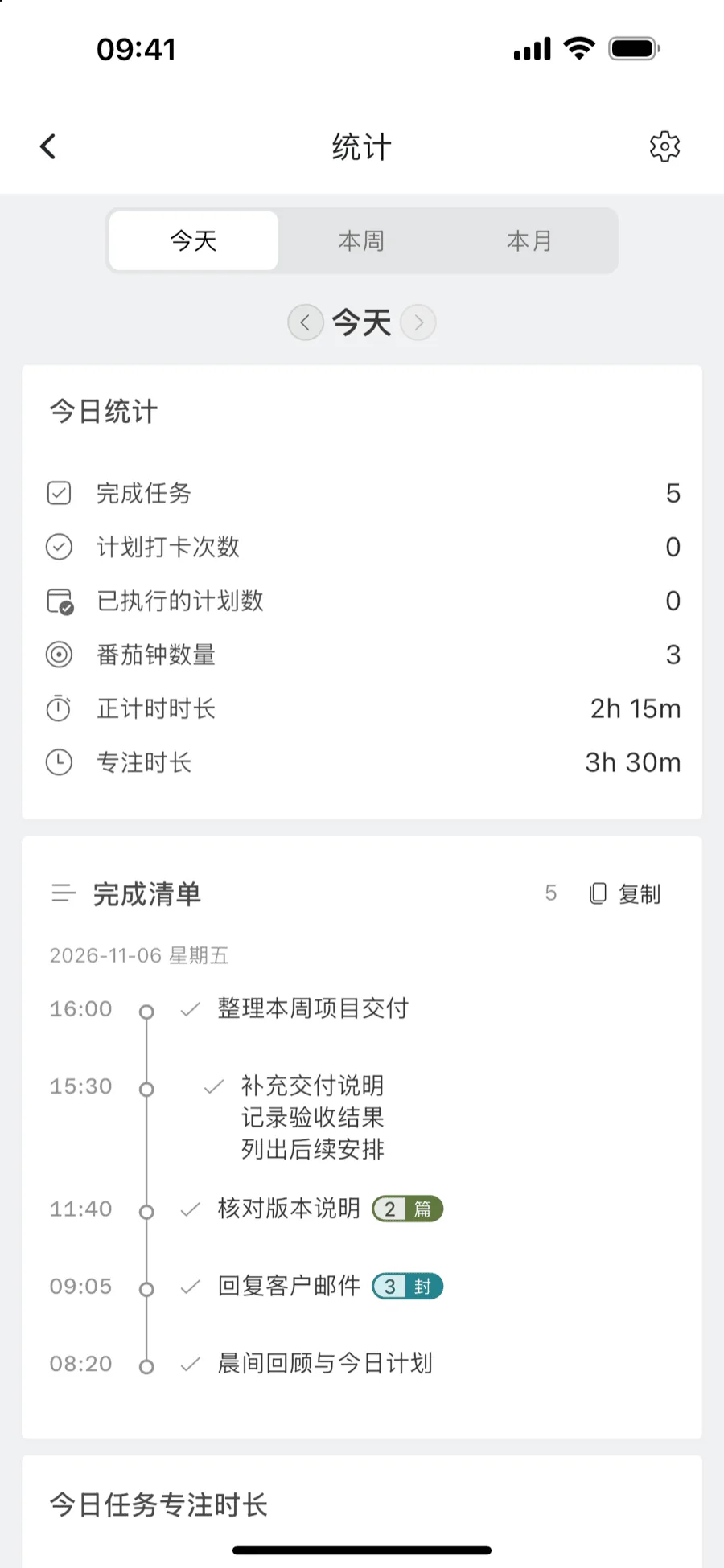
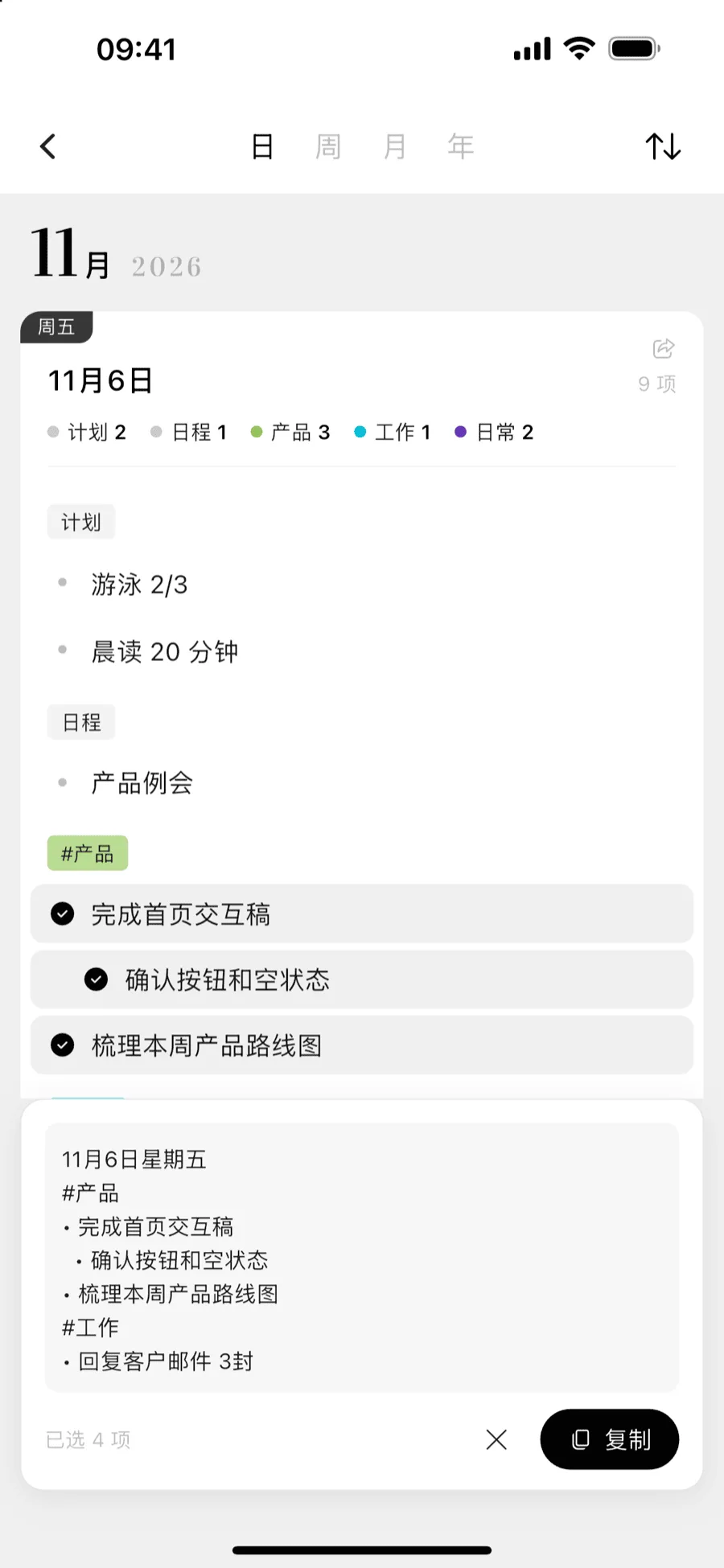
统计页面可以按今天、本周和本月查看完成数和专注时长。完成清单模块中的复制按钮,会把这段时间完成的事情按天整理成文字,方便粘贴到周报里。已完成页面则可以按日、周、月、年浏览所有完成的事情,并生成分享图片。
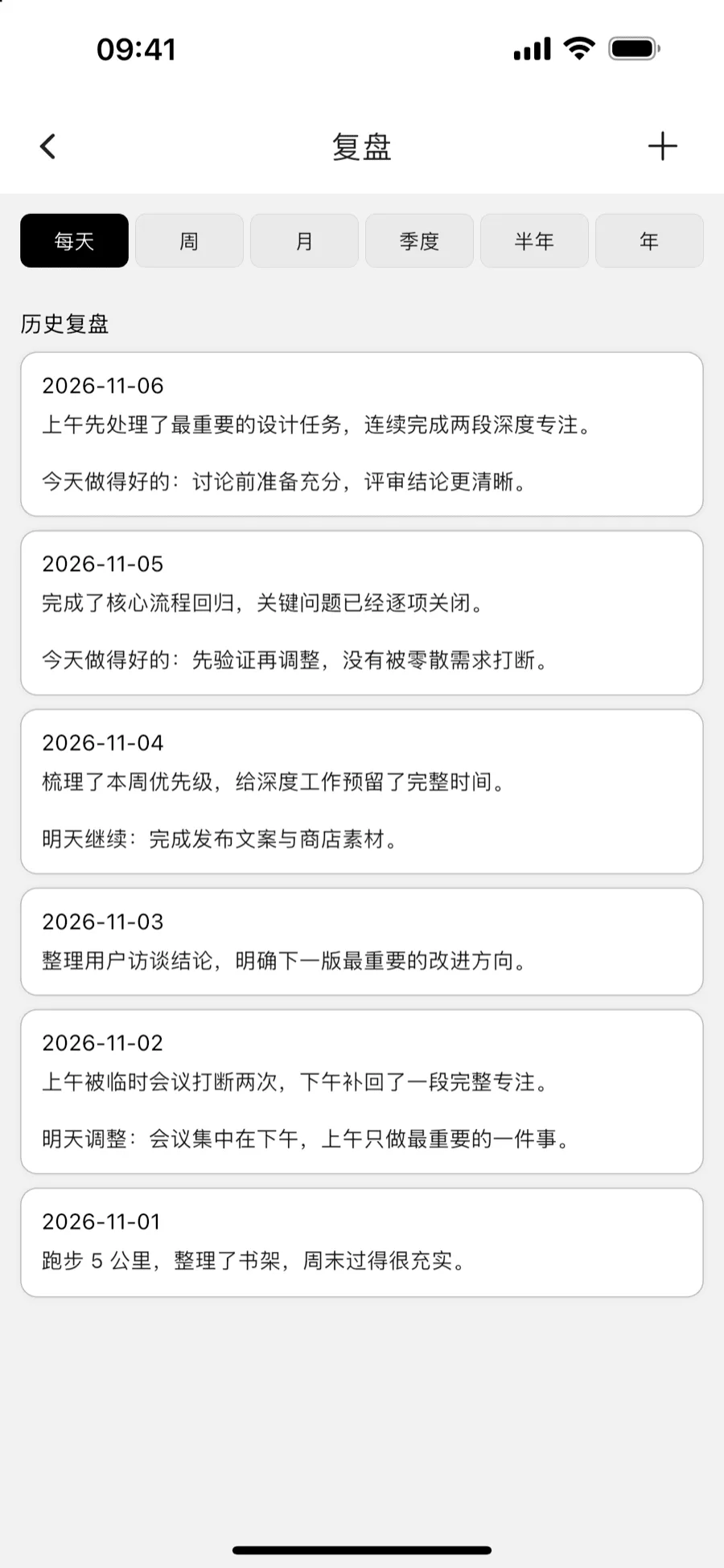
复盘支持每天、每周、每月、每季度、每半年和每年六种周期。点击加号写下当期的复盘,内容会自动保存。首页待办列表的底部,也有今日复盘的入口。
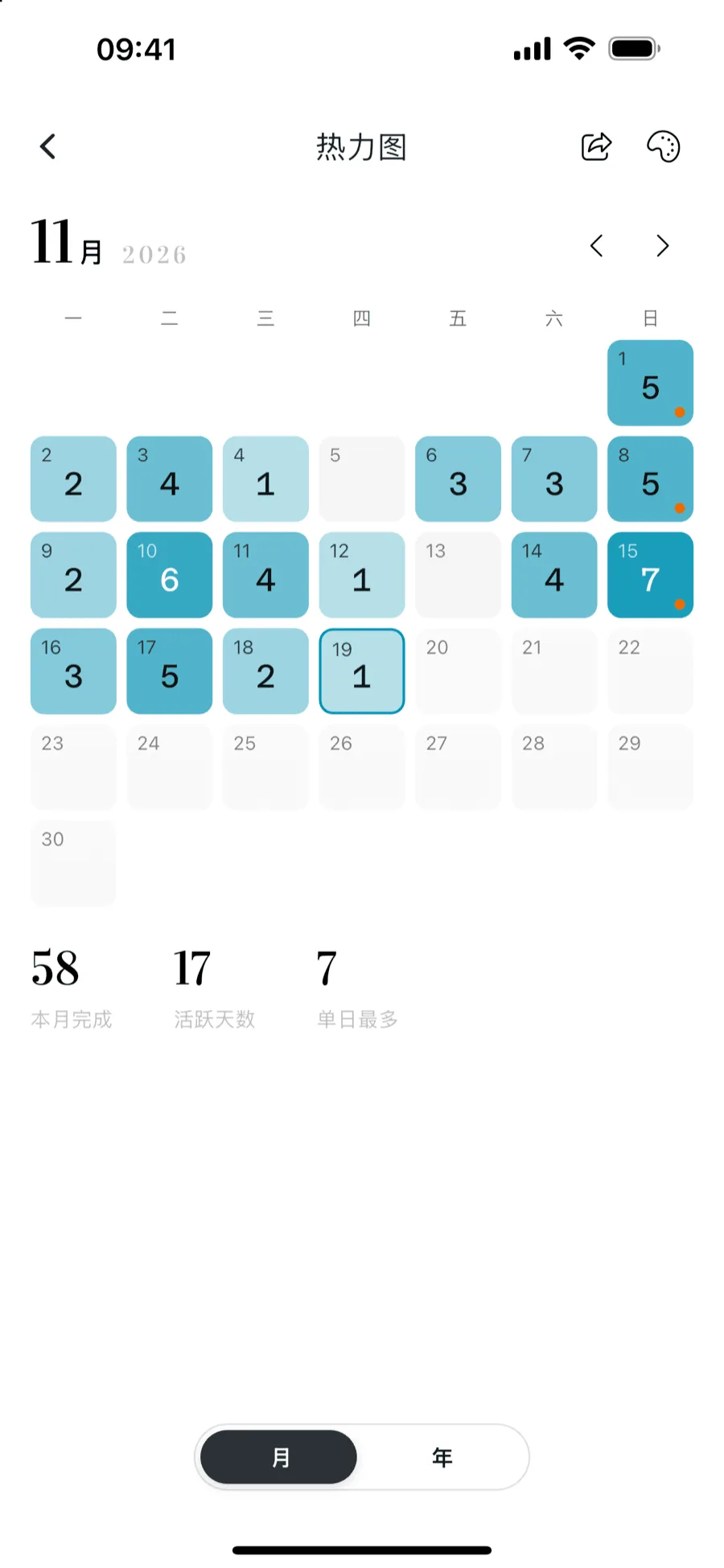
我的页面顶部的热力图,用颜色深浅表示每天完成的数量,写过复盘的日子会标出一个圆点。
14.1 统计
- 在顶部切换「今天」「本周」「本月」,用左右箭头查看之前的周期。
- 点右上角的齿轮进入「统计模块」,可以分别开关日统计和周、月统计中显示的模块。
- 「完成清单」模块中点「复制」,可将该周期完成的事情按天整理成文字,便于粘贴到周报或日志中。
完成数包括已完成的待办和计划打卡;专注时长包括番茄钟和正计时。
14.2 已完成
- 点击标题或左右滑动,按日、周、月、年查看完成的事情;排序可选「新完成的在前」或「先完成的在前」。
- 点击任务或分组标题将其选中,底部会显示「已选 N 项」,点「复制」即可复制为文字。
- 点卡片右上角的分享图标,可以生成一张完成清单图片。
14.3 写复盘
- 1 进入「复盘」页,选择类型:每天、周、月、季度、半年或年。
- 2 点右上角的「+」,在「写下你的复盘…」处输入。内容会自动保存。
- 3 下方「历史复盘」中点击条目可以继续修改,长按可以删除。
首页待办列表底部有「今日复盘/记录」栏,点开即可就地书写。不需要时,可以在「设置」中关闭「复盘卡片」。在复盘中添加图片需要会员。
14.4 热力图
「我的」页顶部的热力图显示每天的完成数量(已完成的待办加上计划打卡次数),颜色越深表示当天完成越多。点击卡片进入整页,可以按月或按年查看本月完成、活跃天数和单日最多,写过复盘的日子会标出一个圆点。标题栏可以更换配色,或分享为图片。
第十五章
账号、同步与会员
登录账号并开通会员后,轻历会在你的各台设备之间自动同步数据。本章介绍注册登录、同步规则、会员权益和数据导出。
讲解文稿
本章介绍账号、同步与会员。
在我的页面点击立即登录,使用邮箱和密码登录;第一次使用时,点击立即注册,通过邮箱验证码完成注册。登录之前在本机记录的数据,会在登录后自动并入账号。
登录并开通会员后,数据会在各台设备之间自动同步:修改后大约三秒开始同步,下拉刷新也会立即同步。同一条记录在多台设备上都有修改时,以最后一次修改为准。会员到期后,同步会暂停,但已有数据不会删除。
有两点需要特别注意。第一,退出登录会删除本机数据,请先确认同步已经完成。第二,注销账户会删除云端的账号和数据,并且无法撤销。
15.1 注册与登录
- 1 进入「我的」页,在「登录账户」卡片中点「立即登录」。
- 2 已有账号时,输入邮箱和密码登录。
- 3 首次使用时点「立即注册」,填写邮箱后点「发验证码」,再填写邮件中的验证码并设置密码。
- 4 忘记密码时,点「忘记密码」,通过邮箱验证码重新设置。
登录前在本机记录的数据,会在登录后自动并入账号并同步。
15.2 多端同步
- 同步需要登录账号并开通会员(包括试用期)。
- 修改数据后约 3 秒自动同步;切换到「日历」页、下拉刷新、切换日期或点同步图标时会立即同步。
- 同一条记录在多台设备上都做了修改时,以最后一次修改为准。
15.3 会员
轻历的待办、日程、计划、日常、四象限、清单、倒数日、计时、笔记、统计、复盘和桌面小组件均可免费使用。会员额外提供:
- 多设备云同步。
- 图片附件。
- 不限数量的思维导图。
- 全屏计时。
- 自定义 App 图标、更多完成效果和专属声音。
- Android 专注模式中的全部拦截页伙伴。
| 平台 | 开通方式 |
|---|---|
| iPhone、iPad、Mac | App Store 内购。更换设备后可在购买页「恢复购买」(需先登录)。 |
| Android、鸿蒙 | 支付宝付款。 |
| Windows | 暂不支持在 Windows 上购买,可在其他设备开通后登录同一账号使用。 |
符合条件的新账号登录后可在「我的」页领取 7 天会员体验。
15.4 导出、退出与注销
- 「我的」→「设置」→「其他设置」→「导出数据」,可以将待办导出为 CSV 或 TXT 文件。Android 还可以导出笔记、复盘和记账数据。
- 「设置」页底部的「退出登录」会删除本机上的数据,操作前请确认数据已经同步。
- 「设置」→「其他设置」→「注销账户」会删除云端的账号和数据,本机数据保留。注销后,原邮箱无法再次登录。
第十六章
小组件与手表
轻历可以把今日待办、日历、四象限等内容放到手机或电脑桌面上,也能配合 iPhone 的实时活动和 Apple Watch 使用。
讲解文稿
本章介绍小组件与手表。
在我的页面的核心功能中打开小组件,可以浏览各种样式,并查看添加到桌面的步骤。iPhone 和安卓手机支持待办、日历、四象限、清单、日常等多种小组件,鸿蒙以服务卡片的形式提供,Mac 和 Windows 则可以在桌面显示今日待办。
在 iPhone 上,正计时进行时,锁屏和灵动岛会显示实时活动。Apple Watch 上可以直接开始番茄钟和正计时,并接收提醒。
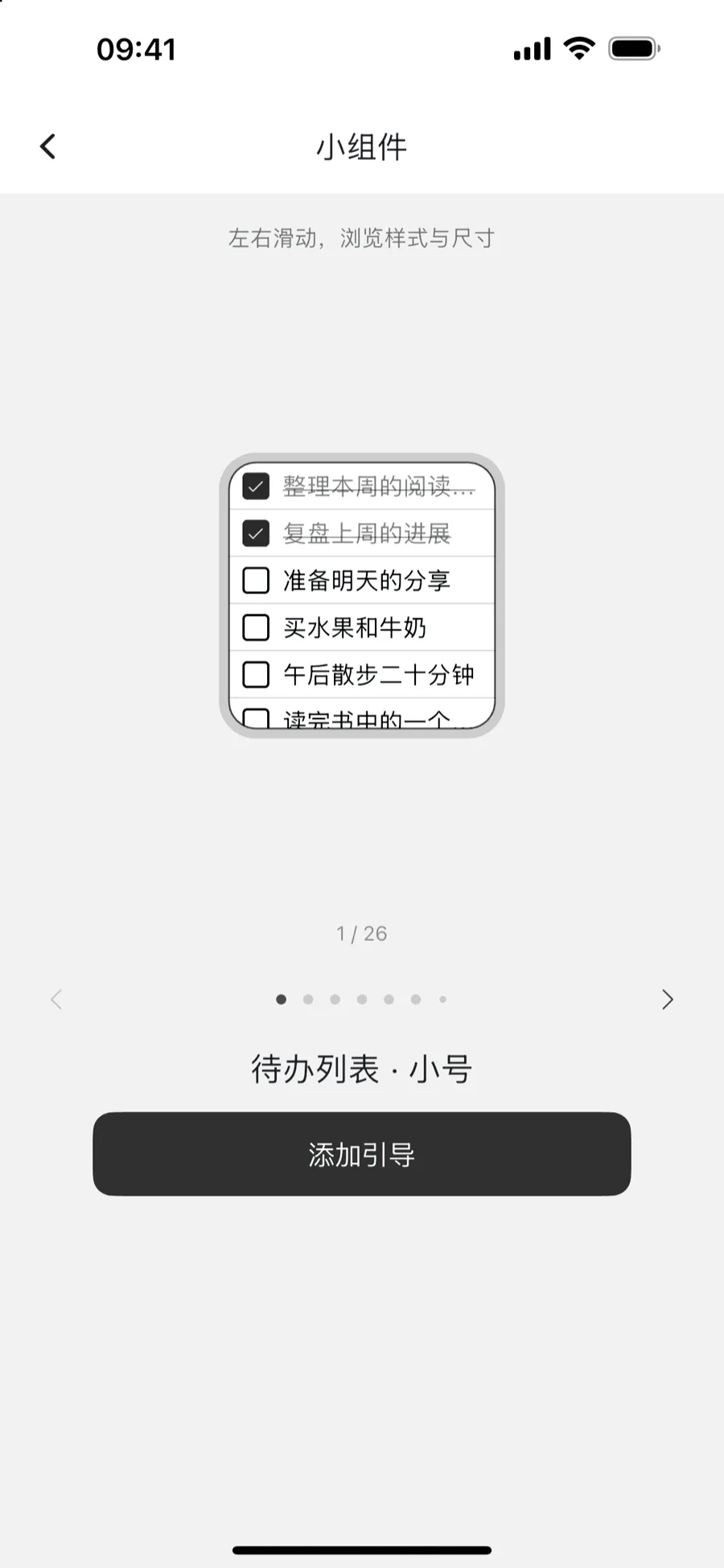
16.1 桌面小组件
进入「我的」→「核心功能」→「小组件」,左右滑动浏览各种样式和尺寸,点「添加引导」查看当前系统的添加步骤。
| 平台 | 可用的小组件 |
|---|---|
| iPhone、iPad | 待办列表、日期、月视图、周视图、四象限、清单、日常、复盘、卡片笔记、记账。 |
| Android | 与 iPhone 相同,另有倒数日。 |
| 鸿蒙 | 以服务卡片形式提供,种类与 Android 相近,其中「日期」为「日期与待办」。 |
| Mac | 待办列表(需要 macOS 14 或更新版本)。 |
| Windows | 在「小组件」页打开「中型待办小组件」开关,即可在桌面显示今日待办。 |
16.2 实时活动与 Apple Watch
- 在 iOS 16.1 及以上版本中,正计时进行时会在锁屏和灵动岛显示实时活动,所有计时停止后自动结束。
- Apple Watch 上可以使用正计时、番茄钟和提醒,并查看同步状态。手表无法提醒时,由 iPhone 发送番茄到时提醒。
第十七章
设置与个性化
在「我的」→「设置」中,可以调整外观、待办的显示方式、日历规则和提醒效果,让轻历符合你的使用习惯。
讲解文稿
本章介绍设置与个性化,入口在我的页面中的设置。
外观方面,可以选择浅色、深色或跟随系统,也可以调整字体大小和界面语言;会员还可以更换应用图标、完成效果和提示音。
待办方面,打开每日任务顺延显示后,没有完成的待办会在之后的日子继续出现;打开凌晨完成计入前一天后,零点到四点之间完成的事情会记在前一天,适合习惯晚睡的用户。
日历方面,可以设置每周从周一还是周日开始,以及周序号的计算方式。月视图会同时显示农历和节假日。
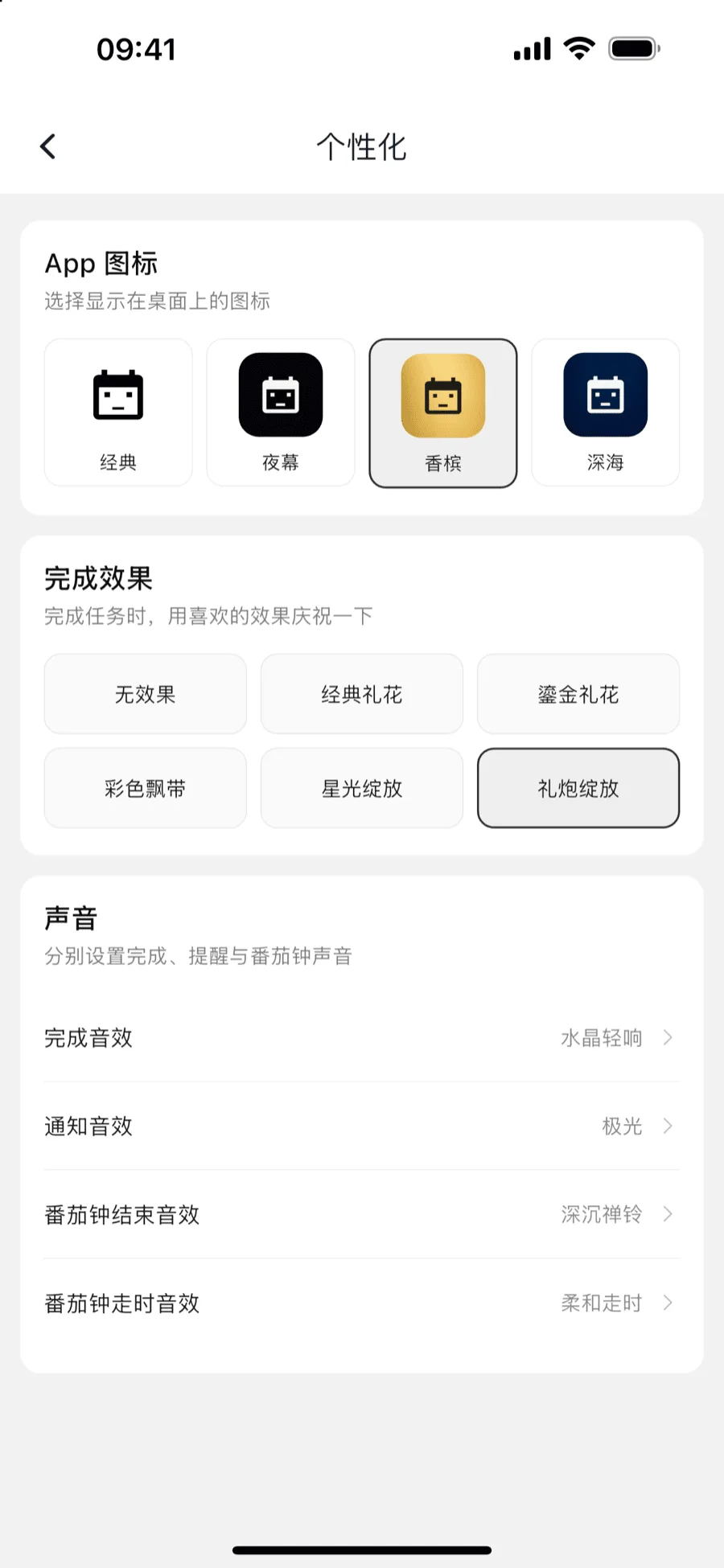
17.1 外观
- 「主题模式」:跟随系统、浅色或深色。
- 「个性化」:更换 App 图标(经典、夜幕、香槟、深海),以及完成效果和声音。经典样式免费,其余需要会员。
- 「其他设置」→「字体大小」:分别调整 App 内字体和小组件字体,可选小、标准、大、特大。
- 「其他设置」→「更改语言」:简体中文、繁體中文、English、한국어、日本語。
17.2 待办显示
| 设置项 | 作用 |
|---|---|
| 每日任务顺延显示 | 未完成的待办在之后的日子继续显示;开启后可再打开「显示延迟天数」。 |
| 已完成显示在底部 | 完成的待办移到列表末尾。 |
| 只显示3个空待办项 | 限制列表末尾空白输入行的数量。 |
| 凌晨完成计入前一天(0点-4点) | 适合晚睡的用户,凌晨完成的事记到前一天。 |
| 完成动画、完成音效、完成震动 | 勾选待办时的反馈效果。 |
| 默认优先级 | 新建待办默认所在的四象限。 |
17.3 日历规则
- 「其他设置」→「日历每周开始于」:周一或周日。
- 「周序号计算方式」:第一个完整周为第1周、元旦所在周为第1周,或 ISO 8601 标准。
- 月视图中显示农历日期和节假日名称,农历初一显示月份。
17.4 平台专属设置
| 平台 | 设置项 |
|---|---|
| Android | 「Android小组件透明背景」「小组件文字颜色」「通知栏显示今日待办」。 |
| Mac | 「启动选项」:启动状态栏 App、启动桌面 App 或同时启动,下次启动时生效。 |
| Mac(窄窗口) | 「更多」菜单中的「开机启动」「窗口大小」「极简模式」「快捷键」。 |
第十八章
常见问题
本章汇总使用中最常遇到的问题。如果这里没有你要找的答案,欢迎通过页面底部的邮箱联系我们。
讲解文稿
最后一章汇总了几个常见问题。
如果另一台设备上看不到新数据,请先确认两台设备登录的是同一个账号,并且会员仍在有效期内,然后在日历页面下拉刷新。
如果设置了提醒却没有收到,请检查系统是否允许轻历发送通知;安卓设备还需要允许精准闹钟权限。
如果在华为应用市场搜不到轻历,请搜索英文名 Qingcal,拼写是 Q、I、N、G、C、A、L。手册中没有解答的问题,欢迎通过页面底部的邮箱联系我们。感谢你使用轻历。
18.1 另一台设备上看不到新数据?
- 确认两台设备登录的是同一个账号,并且会员仍在有效期内。
- 在「日历」页下拉刷新,或点同步图标手动同步。
- 仍未解决时,可在「设置」→「其他设置」→「同步日志」中分享日志给开发者。
18.2 设置了提醒却没有收到?
- 到系统设置中确认已允许轻历发送通知。
- Android 设备还需要允许「精准闹钟」权限,轻历会在需要时弹出「去设置」引导。
- 系统对有效提醒的数量有上限,过期或不再需要的提醒可以删除。
- 提醒目前支持 iPhone、iPad、Mac、Android 和鸿蒙。
18.3 退出登录会丢失数据吗?
退出登录会删除本机上的数据,云端数据仍然保留。只要退出前已完成同步,重新登录后数据会自动恢复。
18.4 华为应用市场搜不到轻历?
请在华为应用市场搜索英文名“Qingcal”,或在官网首页点击鸿蒙下载按钮直接前往。
手册没有解答你的问题?欢迎来信:[email protected]
回到顶部